大家好,我是离尘。不知道你们有没有遇到过这样的情况:急切地按下截图快捷键,截取了重要内容,却发现本地文件夹里根本找不到刚才的截图文件。这个问题困扰了我很久!
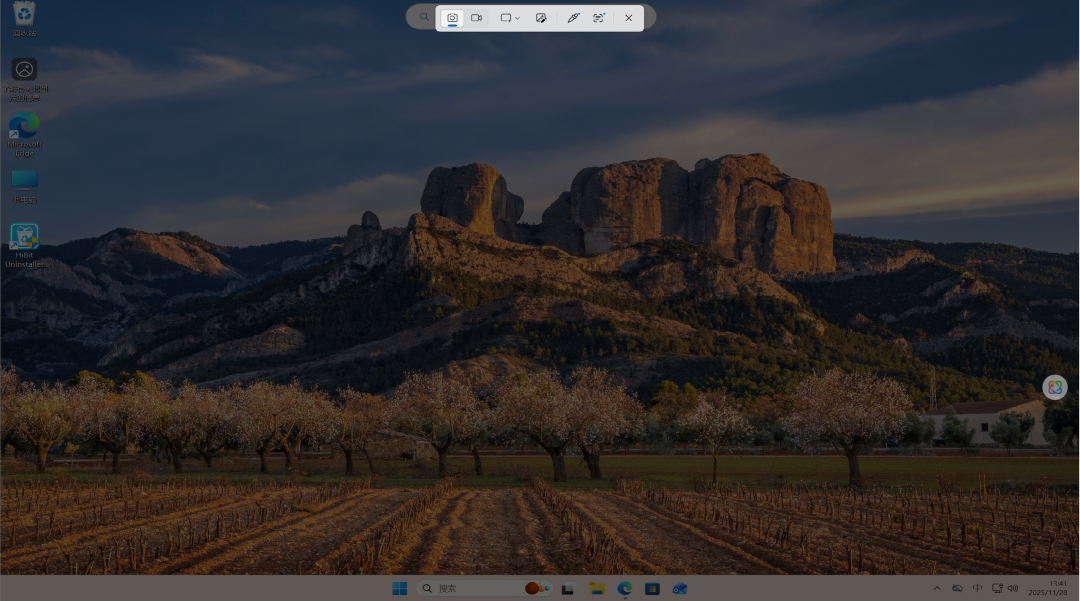
什么叫你不知道截图键是哪个?
这个问题砸门下次说,今天有别的主题
今天,我就来分享这个让我头疼已久的问题的发现和解决过程,希望能帮助到同样被此问题困扰的你。
我曾经问过AI,按照它提供的方案尝试了各种方法——清理磁盘空间、重启截图工具、以管理员身份运行,甚至修改注册表,但问题依旧存在。后面在某音上搜索后发现,原来很多人都有类似的遭遇。
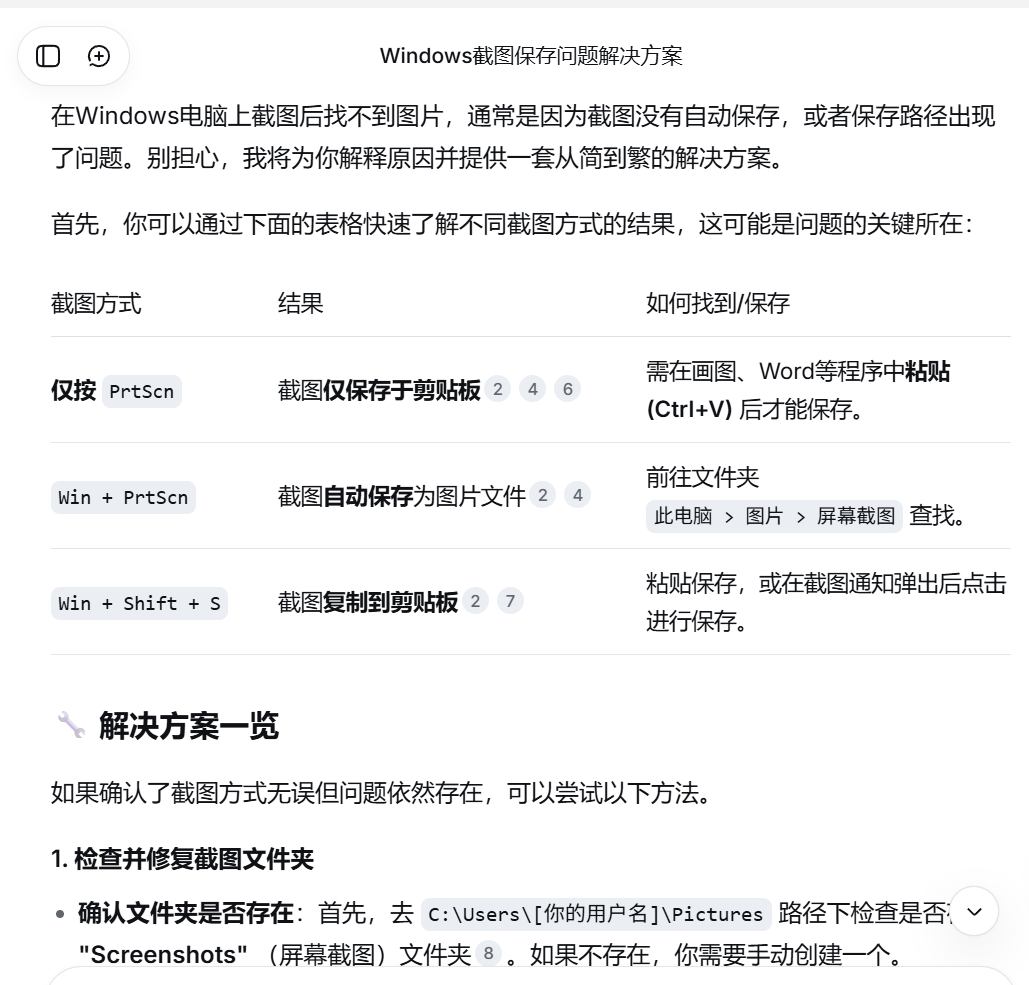
警告:不要盲目修改电脑的注册表设置!!!这个操作非常危险!!!
直到有一天,我在一条视频的评论区里,看到一条无人在意的评论:
“你去截图设置里设置一下就好了”
这条评论瞬间点醒了我!
我急忙检查了自己电脑的截图工具设置,果然是开启状态。但当我检查其他截图出问题的电脑时,发现要么根本没有安装截图工具,要么就是设置中‘保存在本地文件夹’的选项没有打开!这就是问题的关键所在。
那么接下来,我将手把手教你检查和解决这个问题:
【温馨提示】本次教学以window11系统进行,仅适用于window10和11各版本系统!不同版本界面可能略有差异,但基本操作思路一致。
首先,你需要确认电脑是否安装了“截图工具”
——这是window系统预装软件,理论上家庭版的Windows电脑都会有
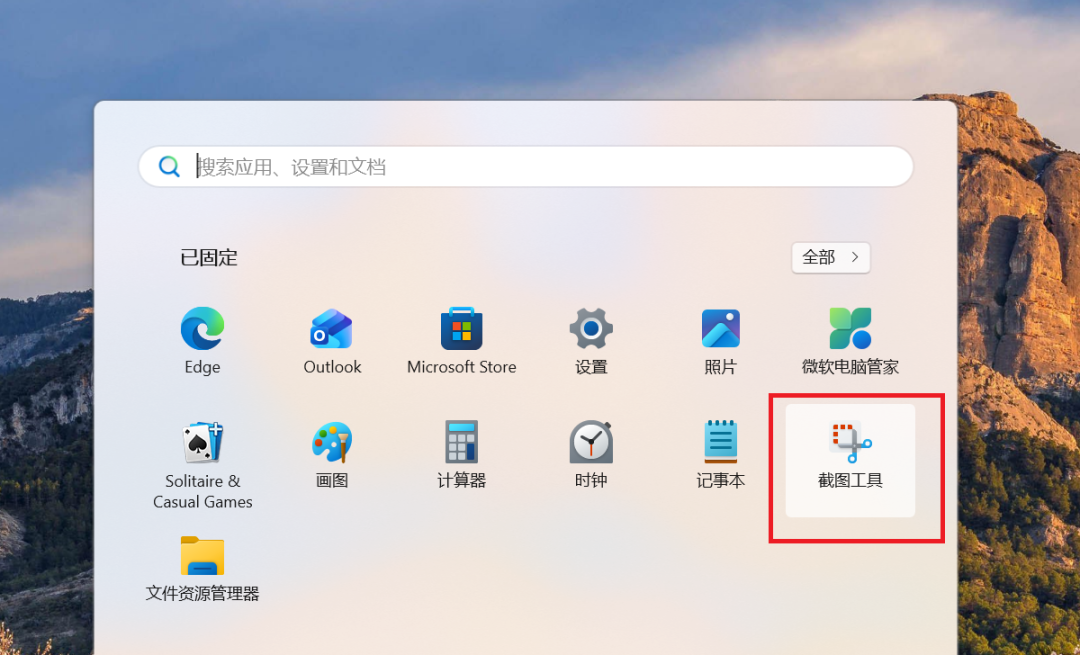
按下Windows键就可以看到,如果没有,就在上方全部中查找
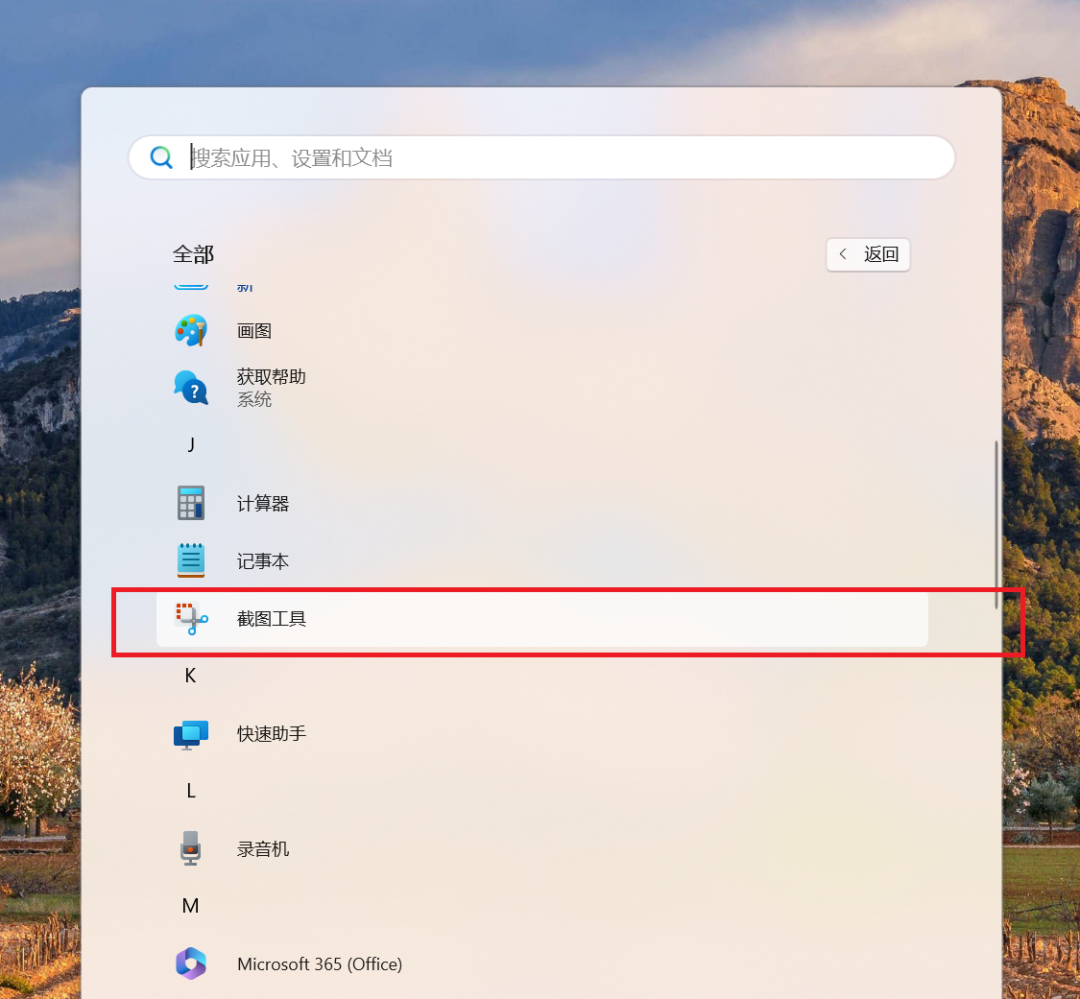
如果这里依旧没有,那么就是电脑没有安装这个软件或者被某些工具删除了。那么我们就需要安装这个软件。
这里我们直接使用微软商店(Microsoft Store)进行下载,保证安装的是正版软件!
不要从网上进行下载,有可能会出现病毒软件和兼容性问题。截图工具本体并不大,也不用担心占用C盘空间
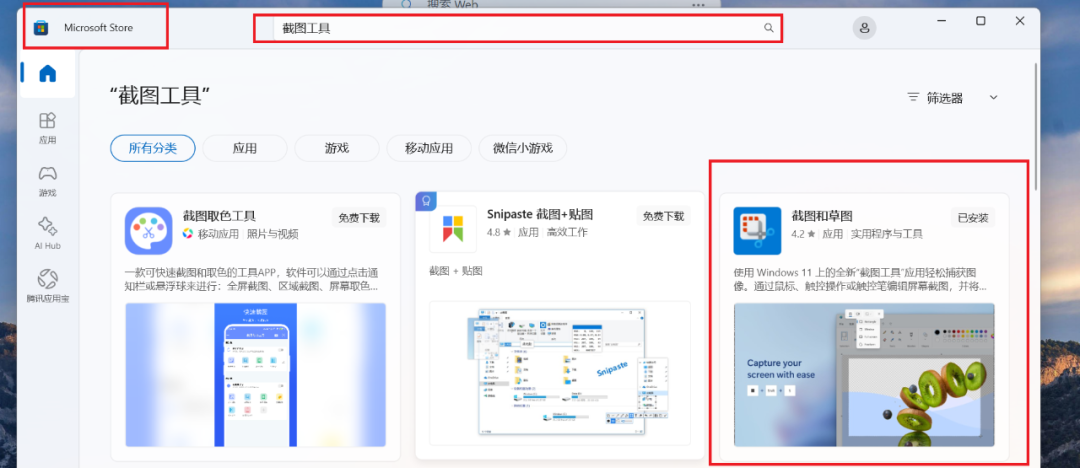
如图操作,获取框起来这个软件,不要选错了!
安装完成后再次从全部应用中找到“截图工具”
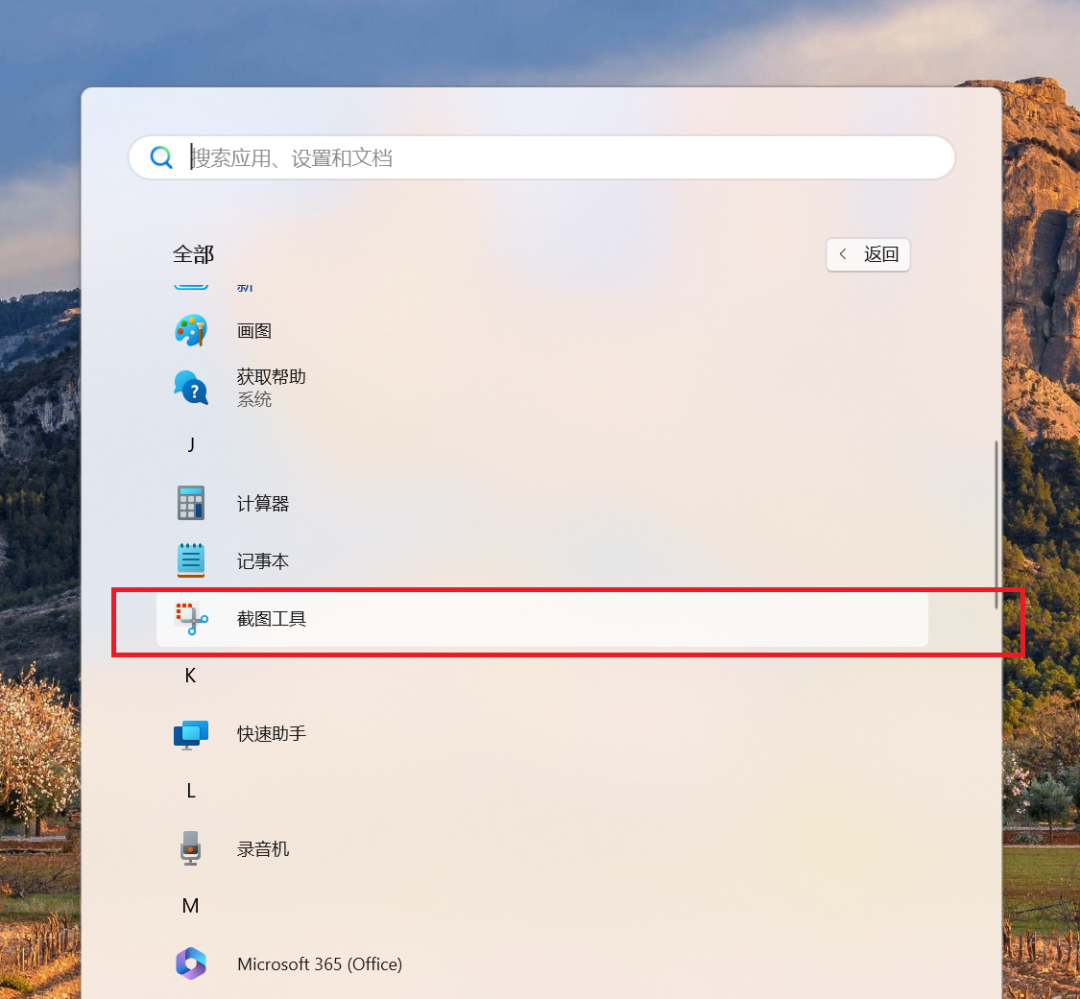
双击打开
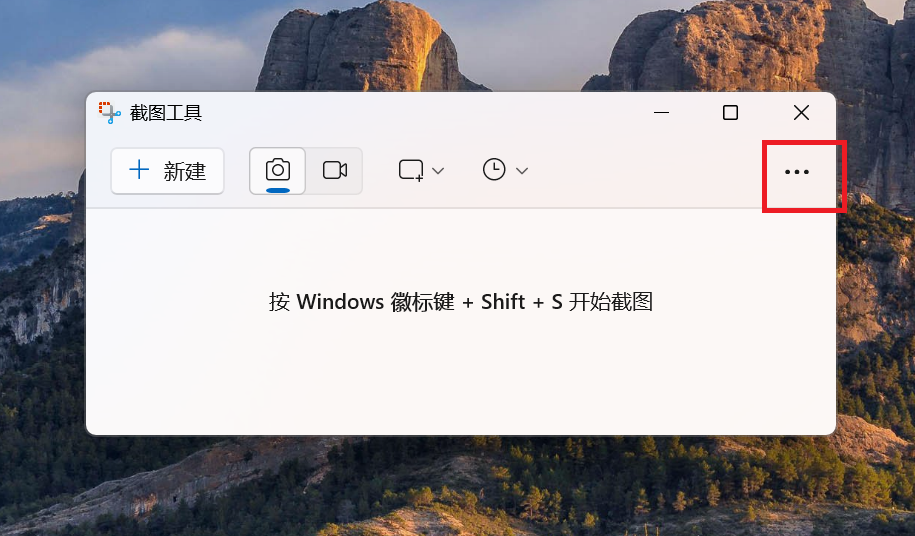
点击三个点
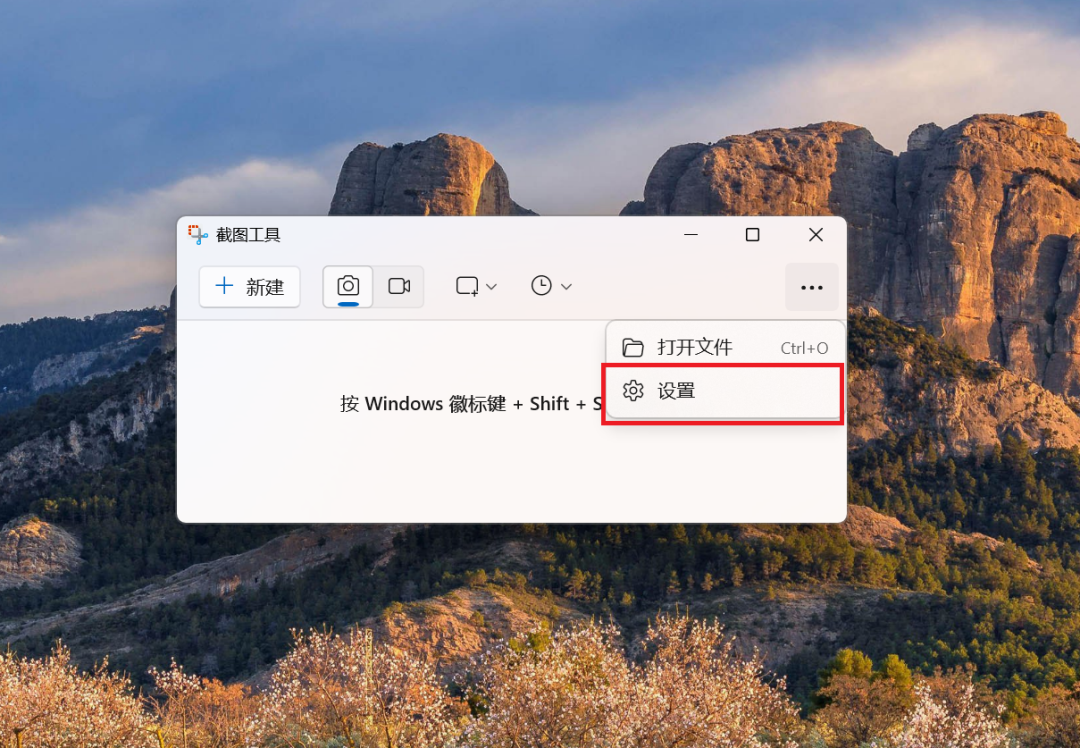
打开设置
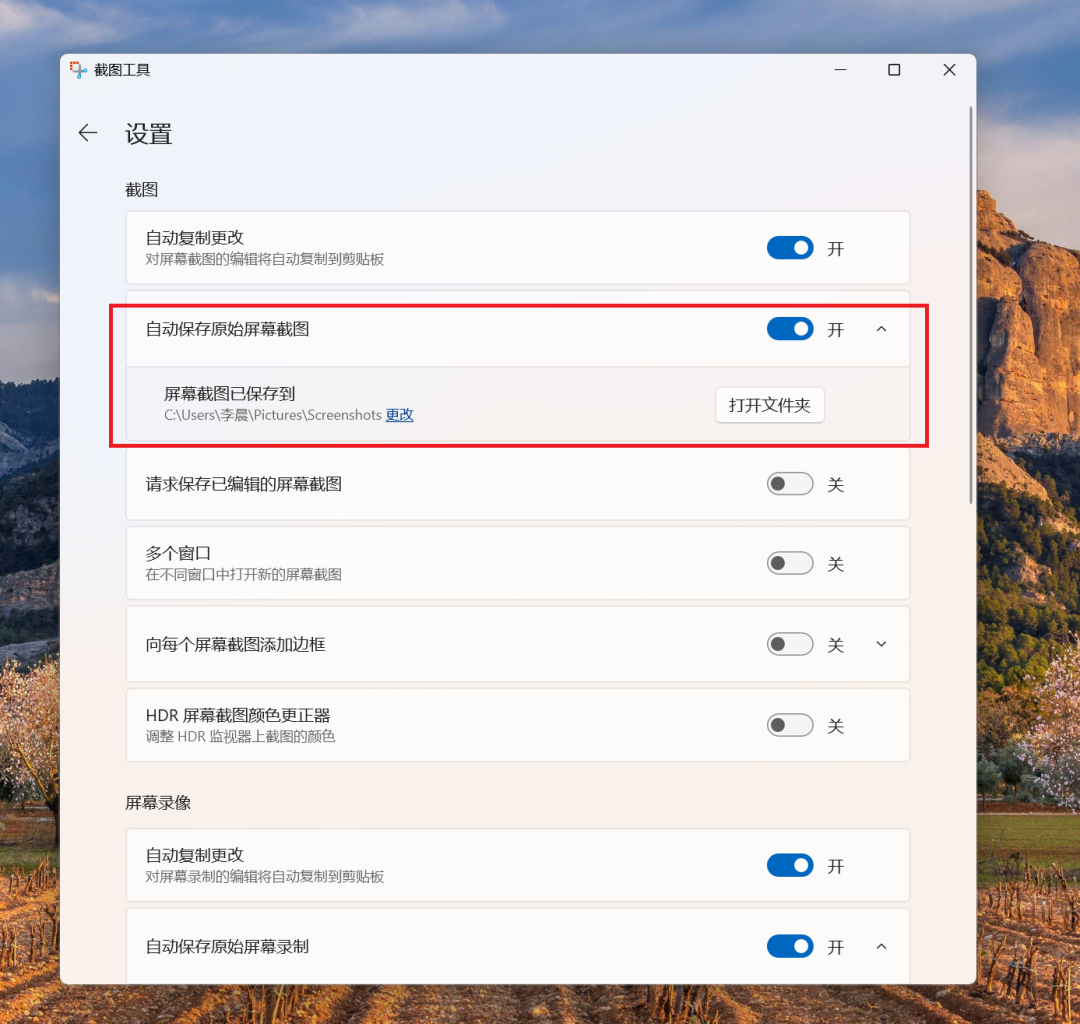
检查自动保存开关是否开启,保存位置是否正确
保存位置最好不要变动【除非你C盘快炸了】
截图测试,同时打开图片文件夹
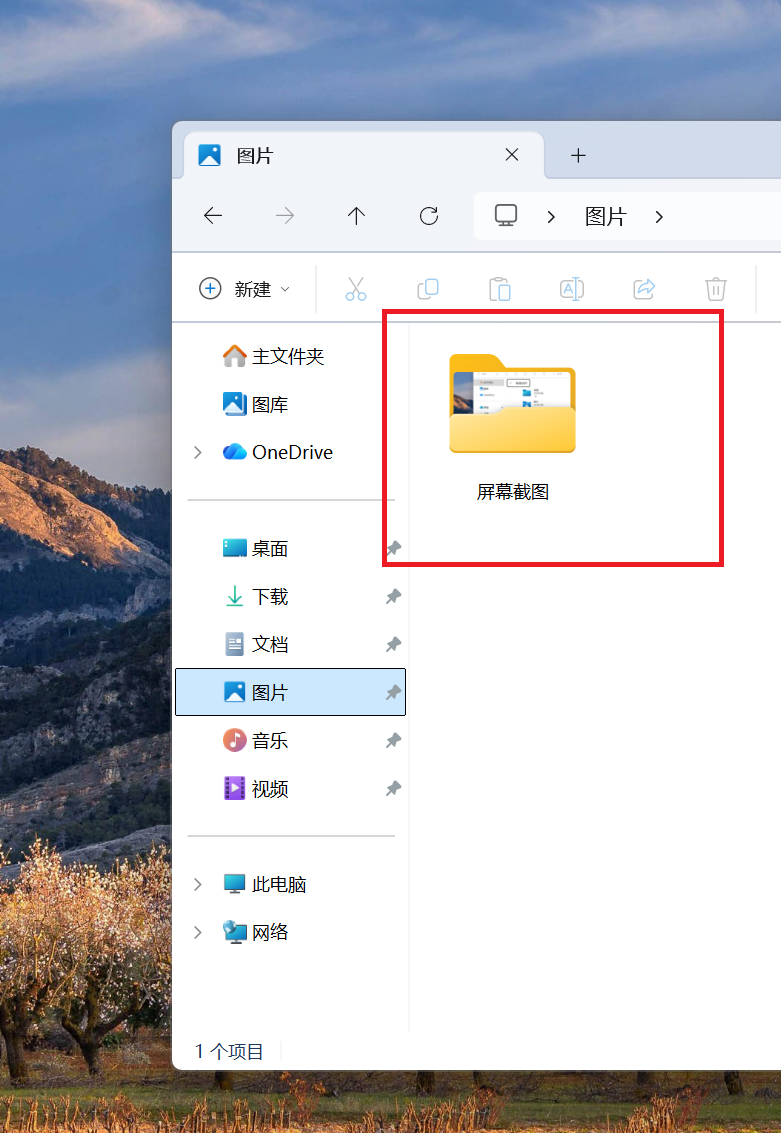
你不知道怎么打开?那我给你两个方案
方案一:从“此电脑”打开
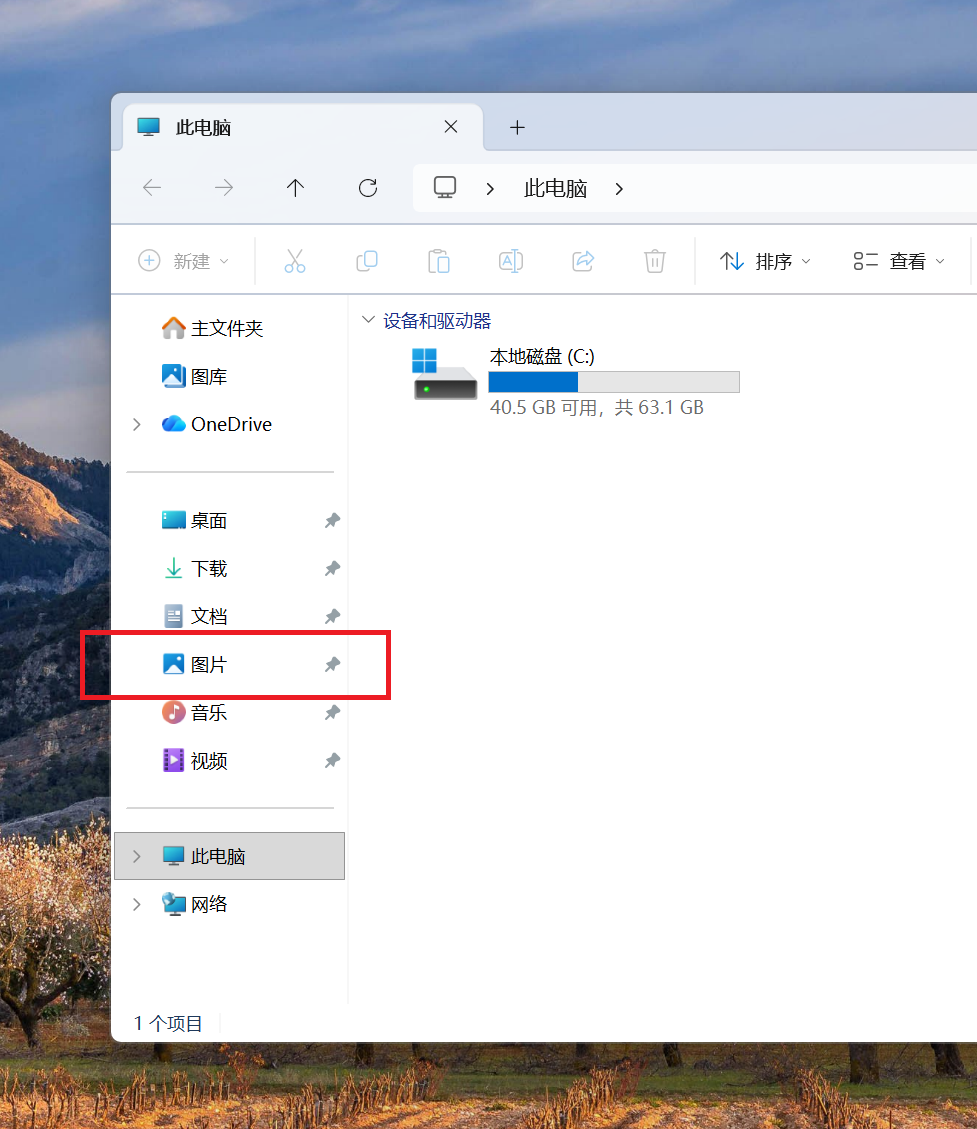
如果你的桌面没有“此电脑”,那么就用方案二:
方案二:快捷键Windows+E打开
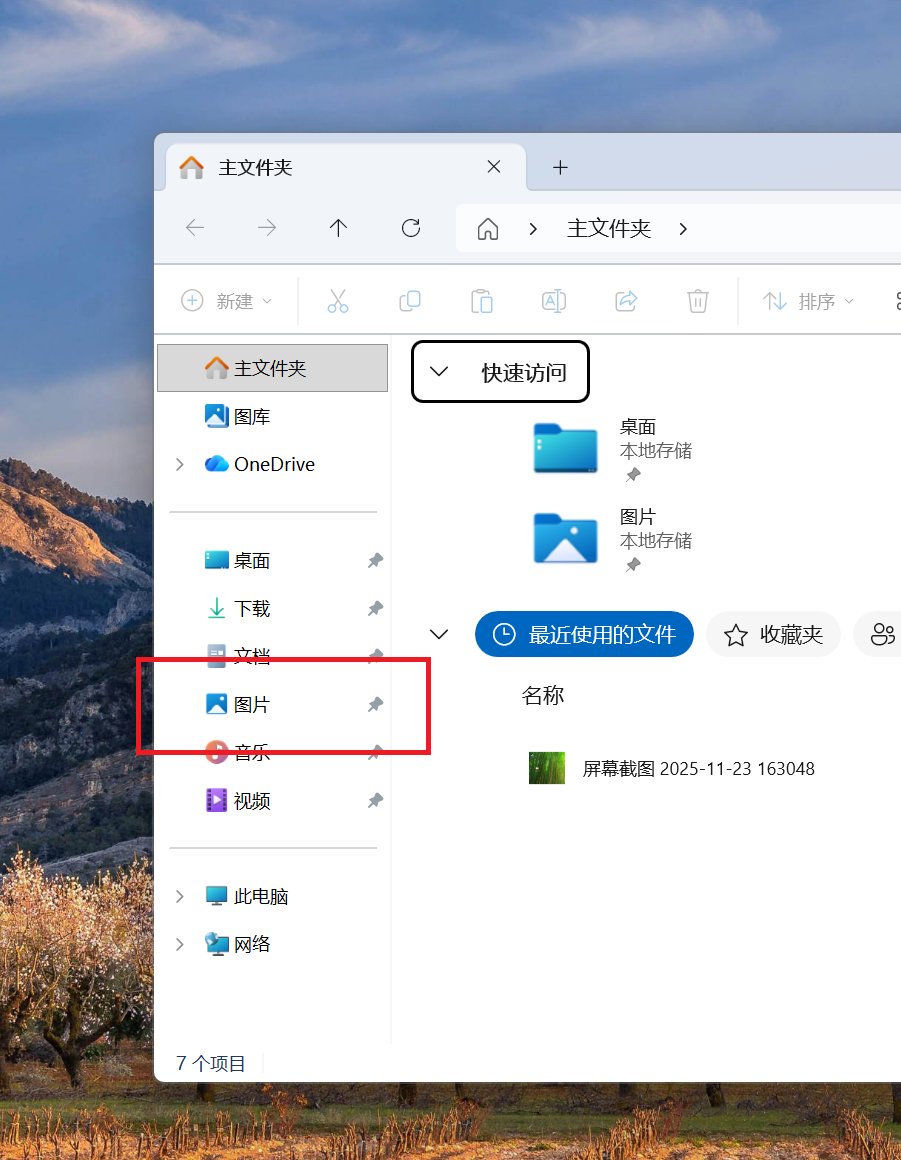
到这问题应该已经完美解决了!
需要注意的是:有些电脑开启了云端备份,因此不要找错图片位置了!优先应该查看本地图片文件夹而不是云端文件夹
查看位置是否正确
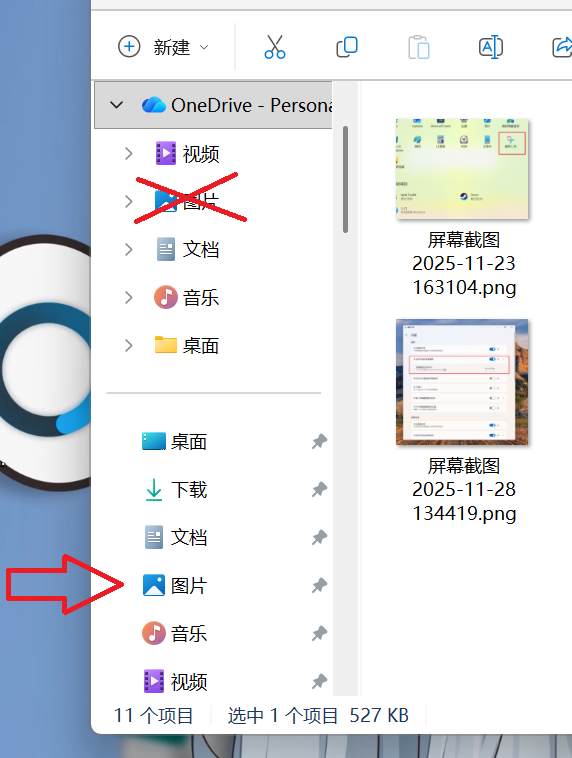
因为某些情况下,如断网或服务禁用,云端数据可能还没和本地数据同步,新的图片可能不会显示
批注与评论功能需要登录后使用(账号与主站通用)。
前往主站登录 →