新机器到手肯定都迫不及待的想和好友steam吧,但是刷刷抖音就会发现,目前steam盗版遍地横行,稍不注意就会下载到盗版的steam。
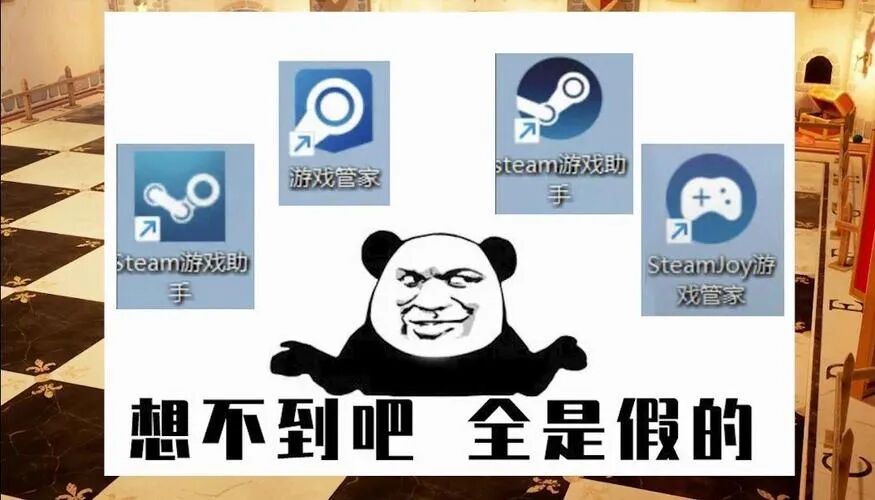
那么今天,我就给你提供一份全网最详细的steam下载教程,包含微软商店下载教程、浏览器检索教程、官网下载教程、加速器安装指南、安装过程异常处理等几个方面。

1
微软商店安装(最省事、最放心)
查看你的任务栏
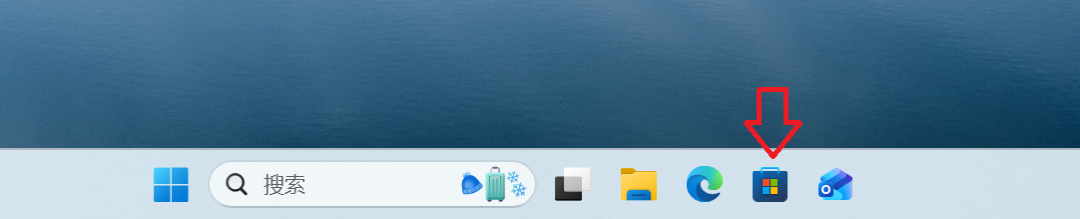
或者打开开始菜单
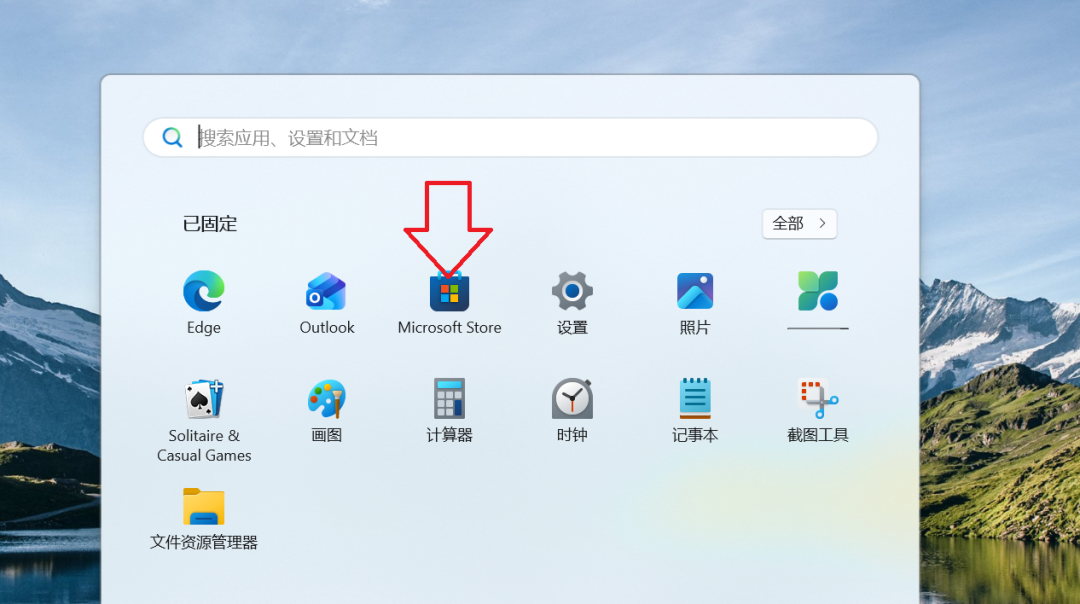
找到微软商店(Microsoft Store)
没有怎么办?看到上面的搜索框了吗,把Microsoft Store输进去

不出意外的话,你应该进入了微软商店了,那么接下来
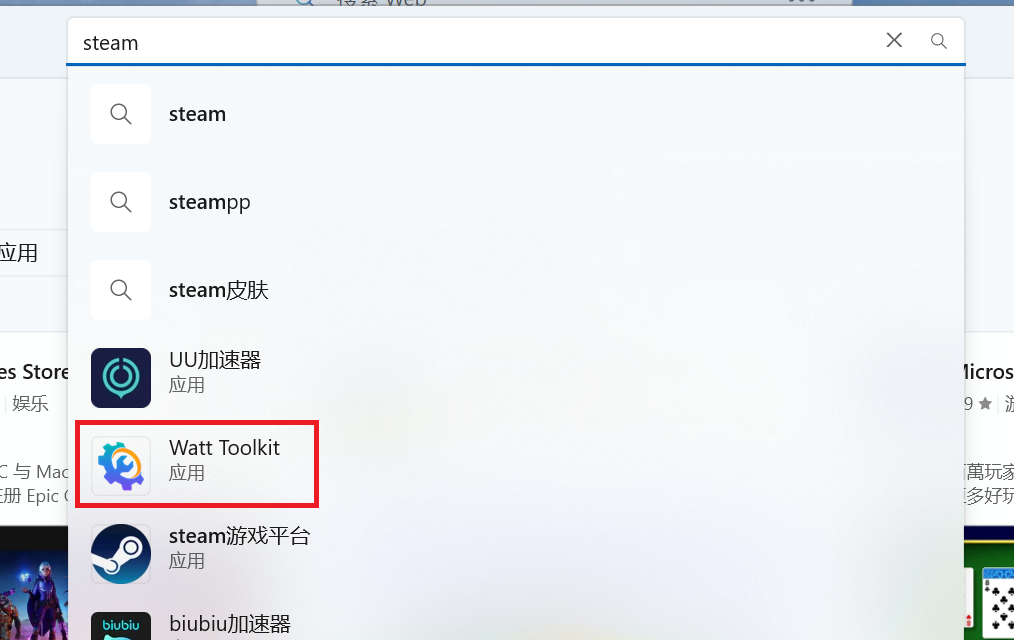
搜索steam
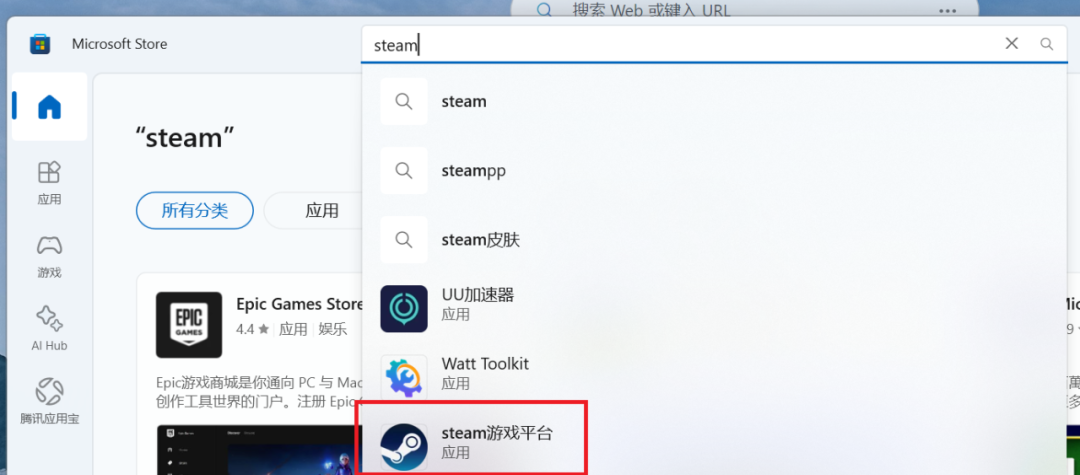
选择这个直接安装!快速解决问题
那这时候有人就问了:“离尘离尘,搜索推荐没有steam、按下回车后也没有steam,那怎么办?”
比如这样:
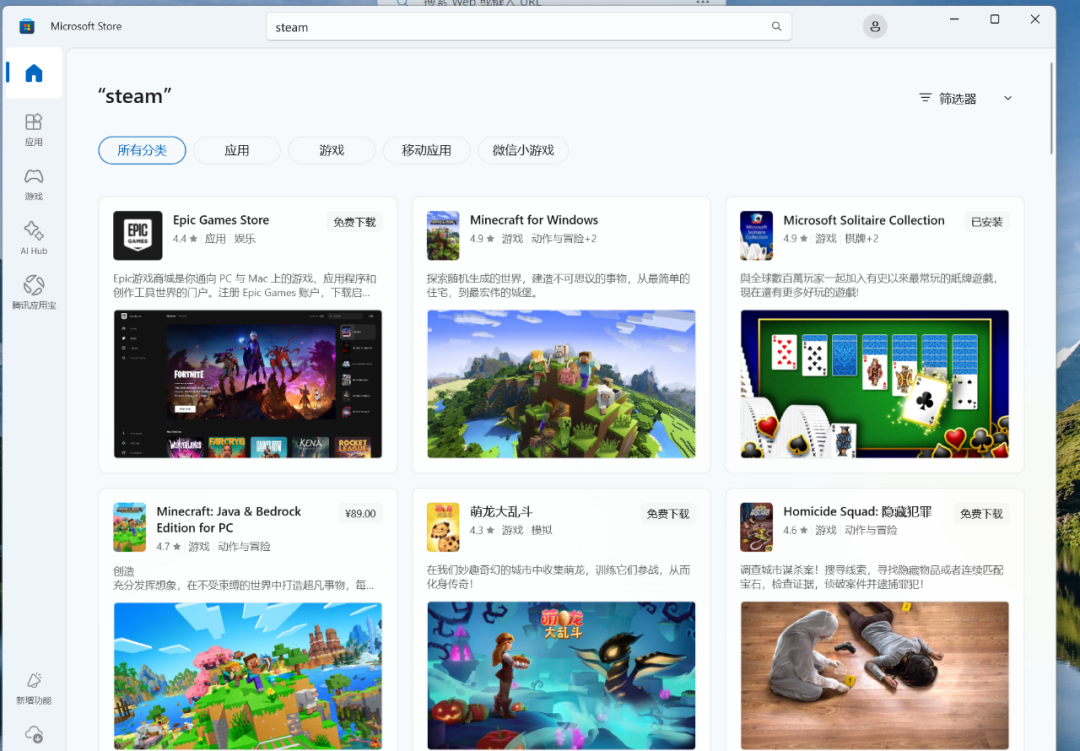
不论是steam还是steam游戏平台,都没有找到熟悉的身影

那么你就需要尝试第二种方法了——官网获取
别伤心,Microsoft Store下载的steam也并不是完美的,因为Microsoft Store下载的应用 是默认安装在C盘的,对于C盘空间不足的用户不太友好(其实也占不了多少,他只是一个游戏启动器而已,本身并不大)
2
官网获取
两个方法,一是网址直达,二是搜索引擎搜索
网址很简单:https://store.steampowered.com
这是最稳妥也是最直接的办法。
但是考虑到很多人看到我这条文章的时候还是在手机上,电脑拿到手上要是一个个输入的话会很麻烦,因此,我贴心准备了搜索引擎搜索的办法:
首先,新的Windows11电脑一般都会内置一个Microsoft Edge浏览器,里面初始默认为必应搜索引擎,在首页直接搜索“steam”

你就会得到steam的正版官方链接
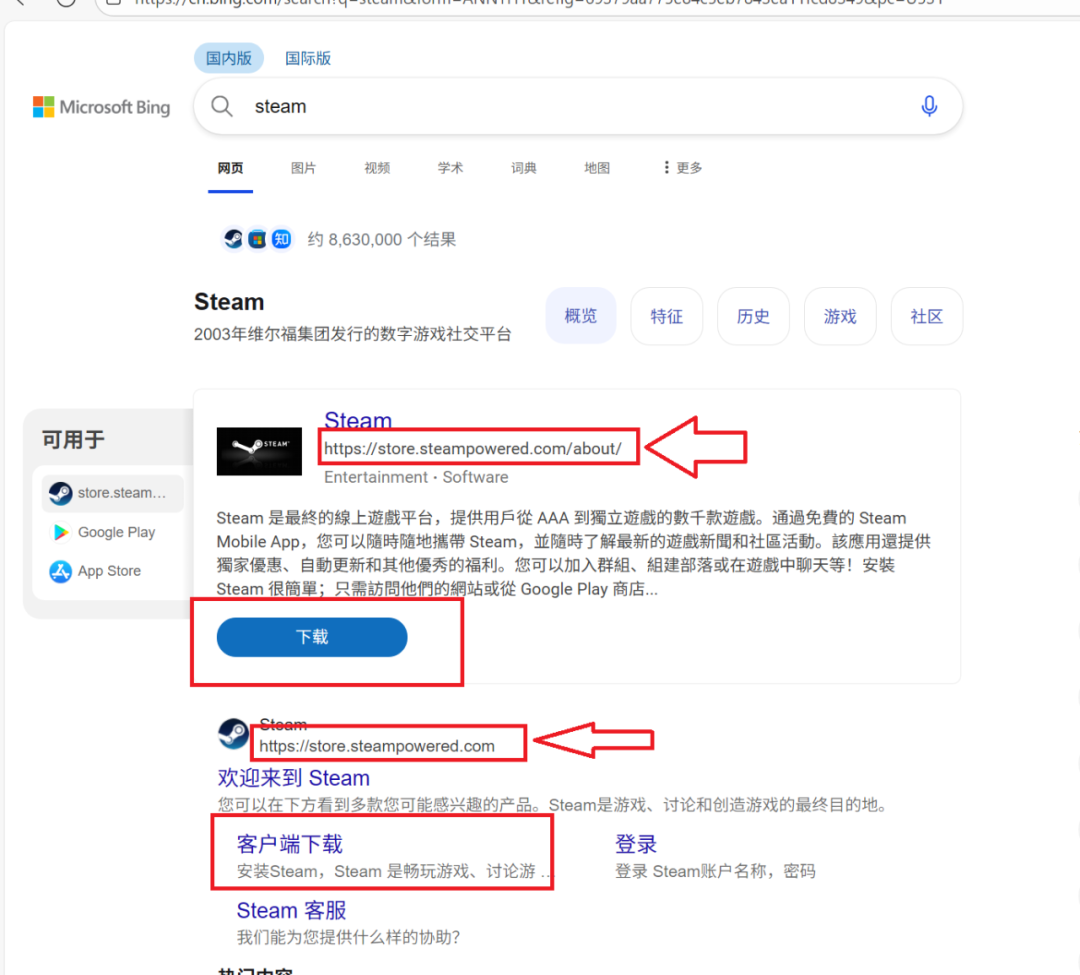
但还是请注意认准网址链接!一般为搜索结果的前面第一第二个。
当然,有些朋友更喜欢和习惯使用百度进行搜索。百度作为全球最大的中文搜索引擎,虽然近些年饱受争议,但是用户群体依然庞大。为此我也准备了一个百度的搜索指南:
但是,需要注意的是,你需要更加仔细和小心虚假的steam!

这些“Game Store”“蒸汽商城”都是广告!也就是虚假的steam!
你需要下滑,直到找到有官方标识的链接
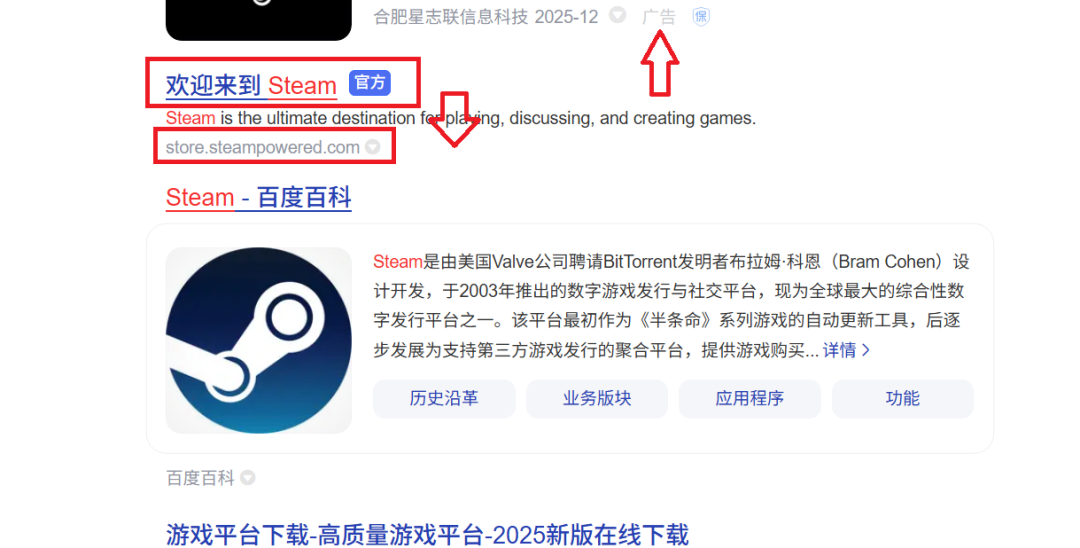
再次核对网址,且没有广告字样,那么就是正版链接了。
3
进入官网
点击链接进入官网
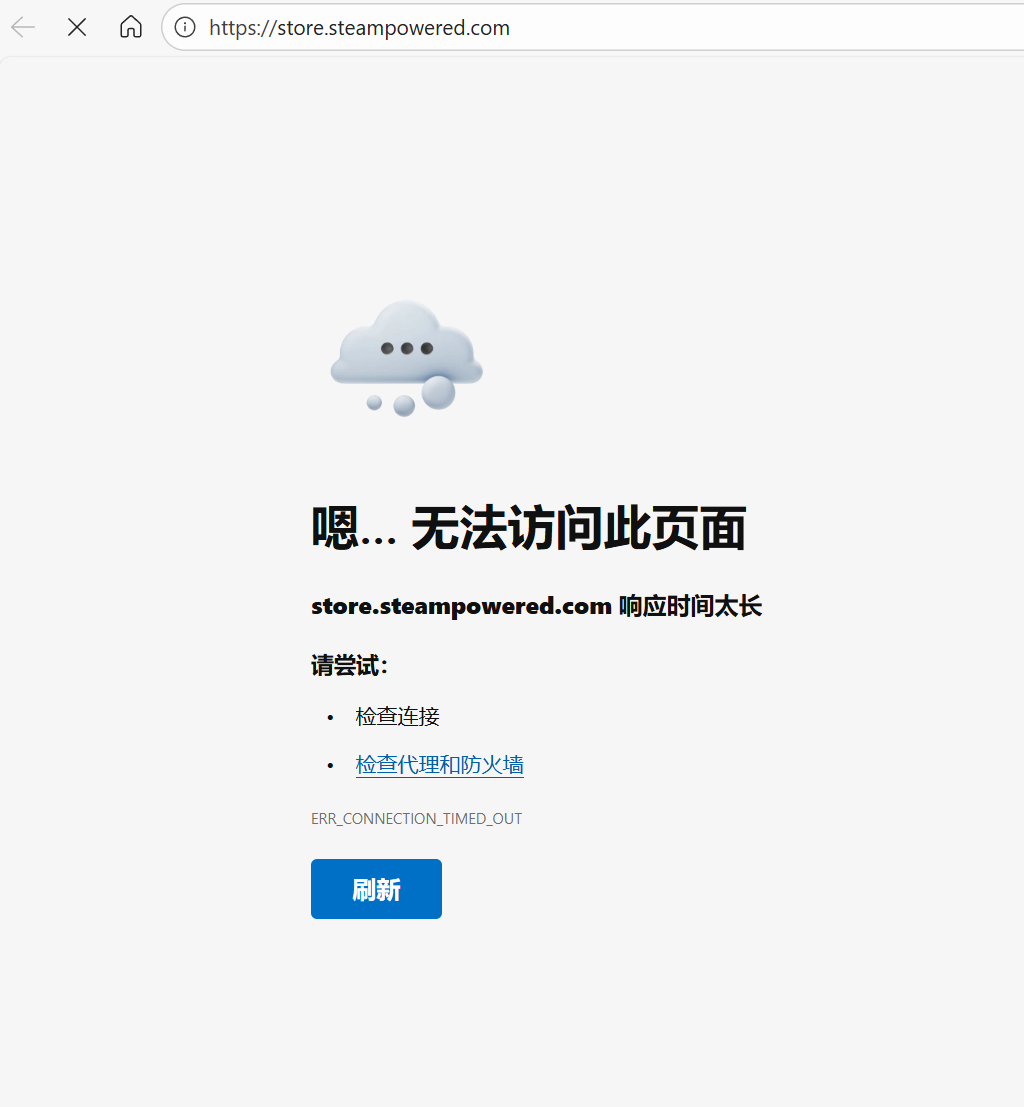
如果你点击官网是这样的提示,或者这样:
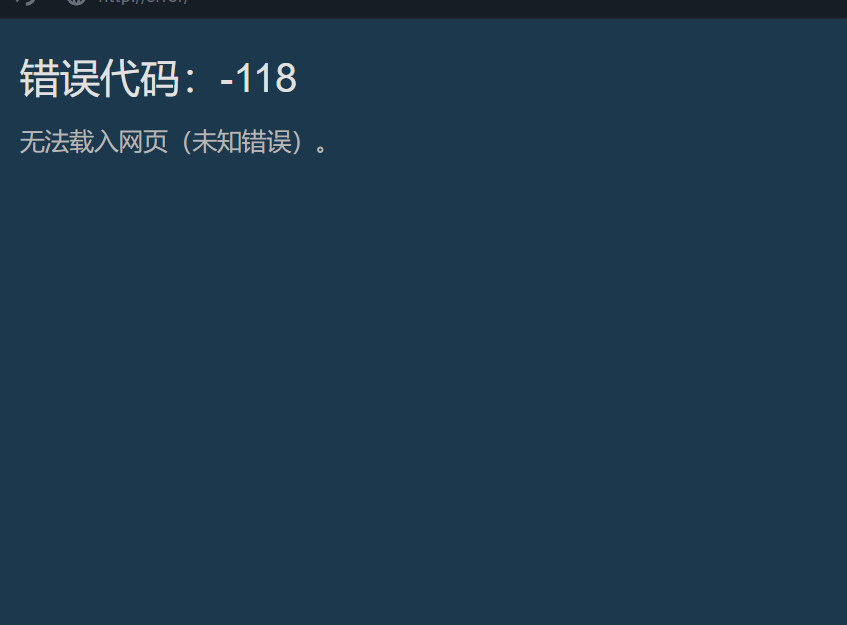
那么恭喜你!找到了正版steam!
因为steam平台在国外,因此我们需要一些特殊的工具帮助我们进入steam网站!
4
加速器
加速器我只推荐两个(不是广告!),一个UU加速器,一个steam++(Watt Toolkit)
UU加速器
先说UU加速器,作为网易出品的良心应用,一直广受好评,而且内置了很多steam工具,可以快速诊断问题。

适合用户:绝大多数用户,如果不喜欢登录账号的可以不用(使用uu加速器需要注册登录)
安装流程:
1、下载
UU加速器官网:https://uu.163.com
同时支持Microsoft Store下载和搜索引擎搜索
这个没啥盗版,注意找官网即可
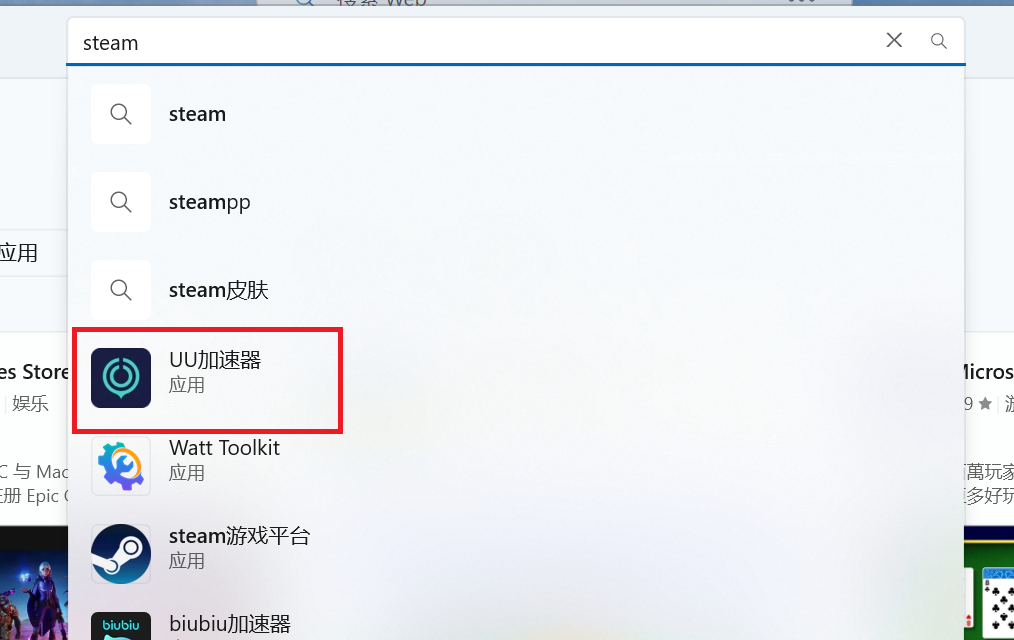
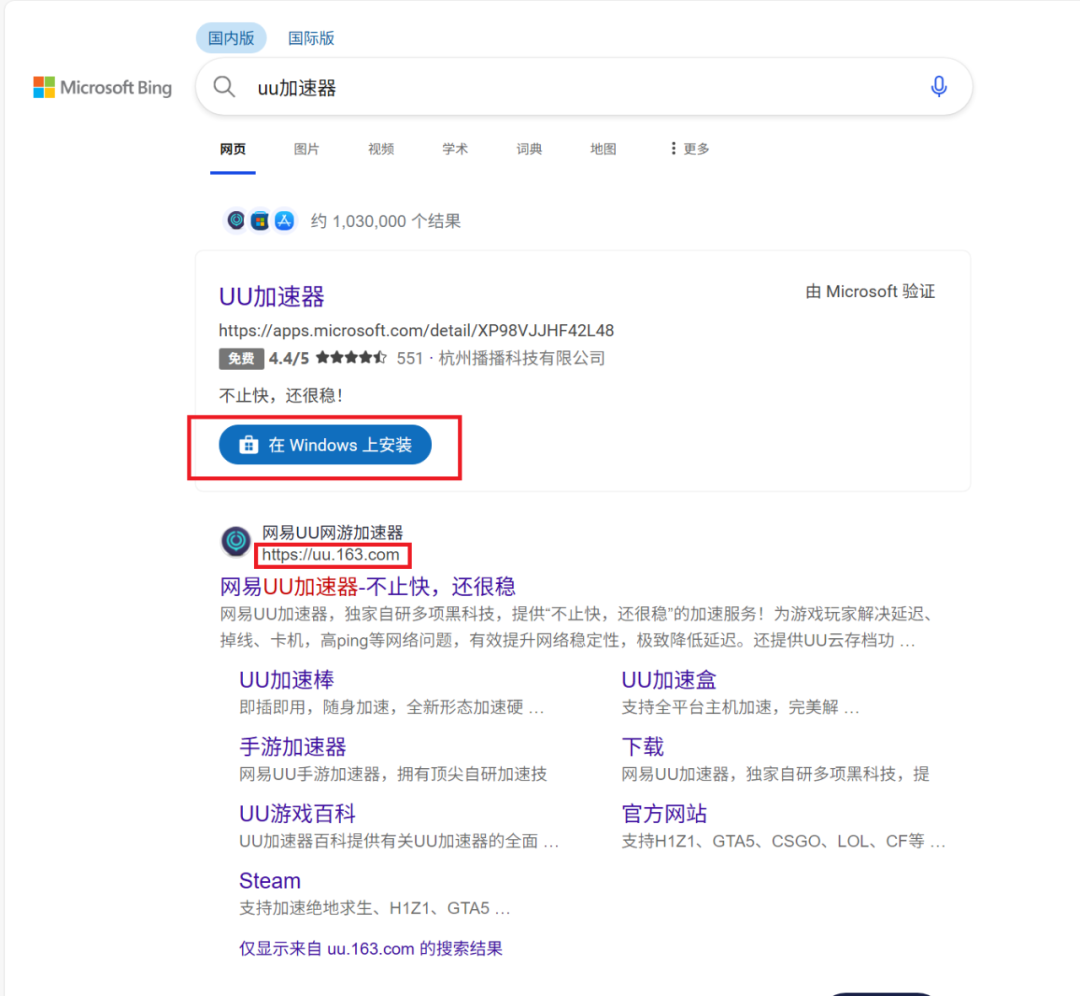
2、点击后找到下载
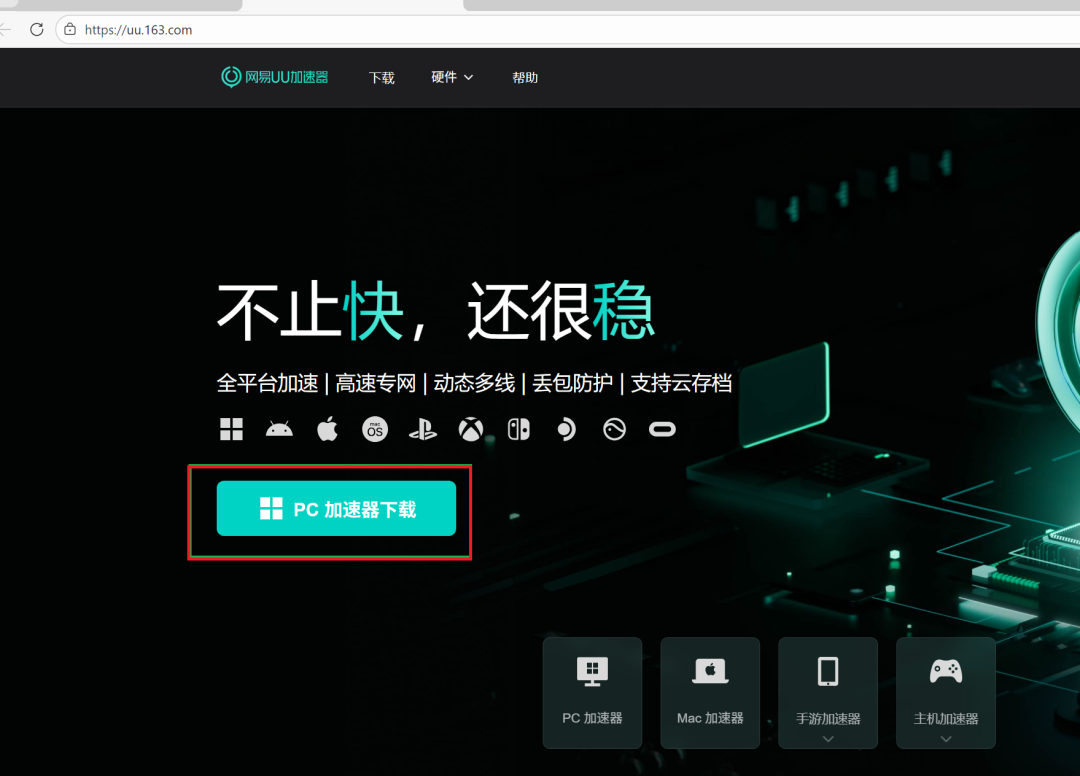
3、下载后,双击运行
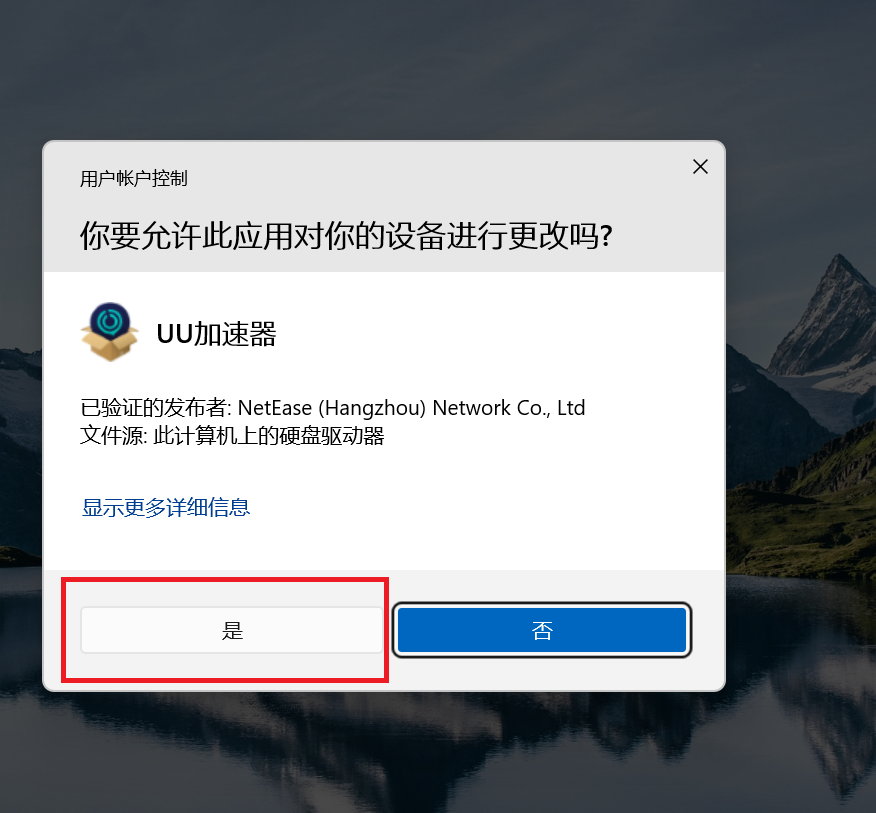
4、在弹出的窗口点击“是”
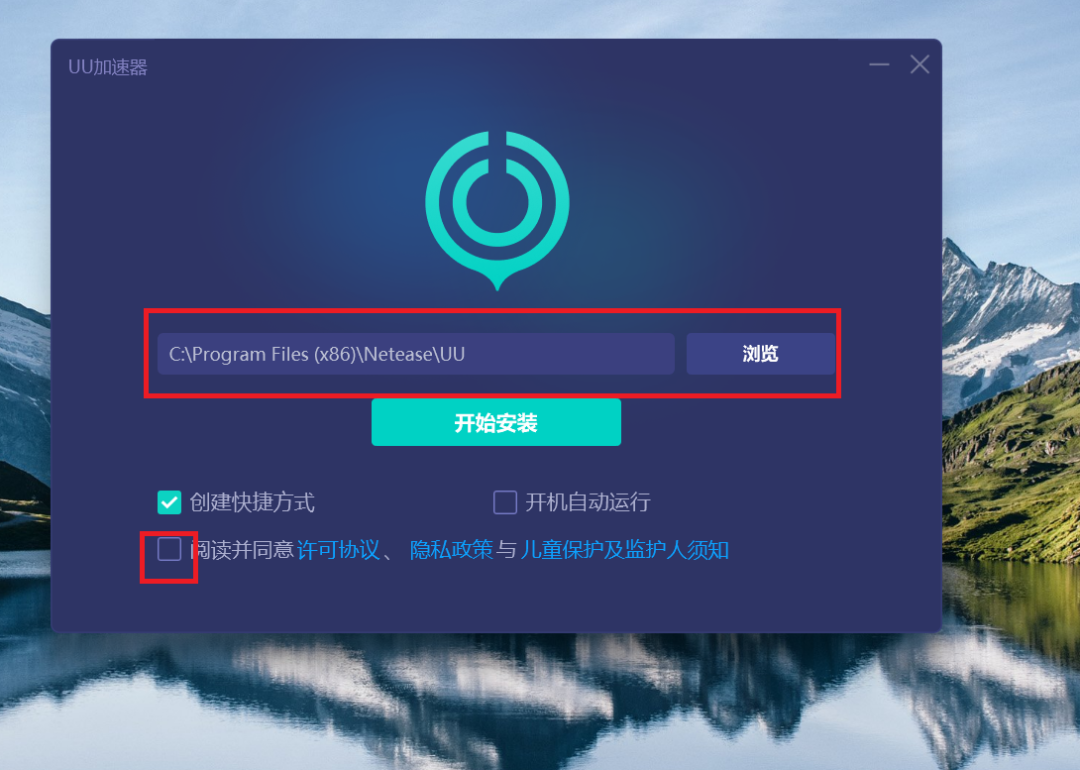
5、自主更改位置(建议安装在C盘以外的盘符)
如果电脑没有分区,建议优先分区后再进行安装;当然,不分盘符也是有好处的,单个盘符可以实现硬盘空间最大化!
如果你不嫌麻烦,可以自己在D盘等其他盘新建一个【英文】文件夹,然后通过“浏览”选择。
也可以直接将这串位置信息前面的C改为D,它会自动创建文件夹。
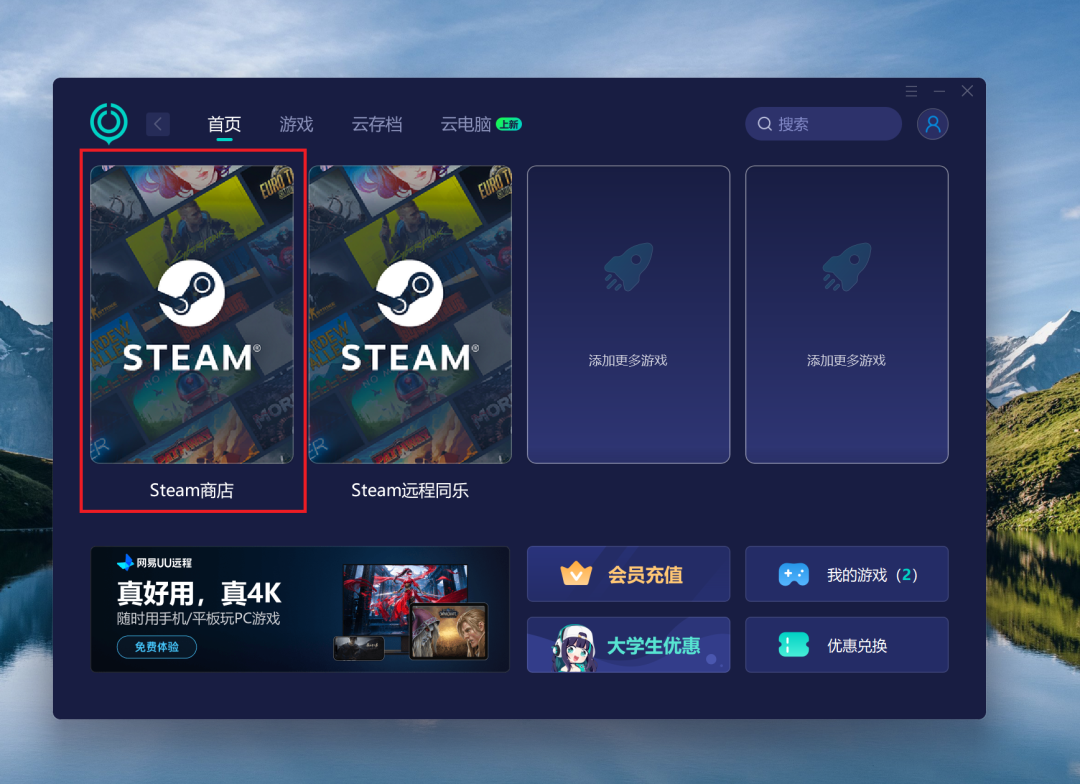
6、进行加速
安装完成后映入眼帘的就是“steam商店”的加速,直接点击
完成登录
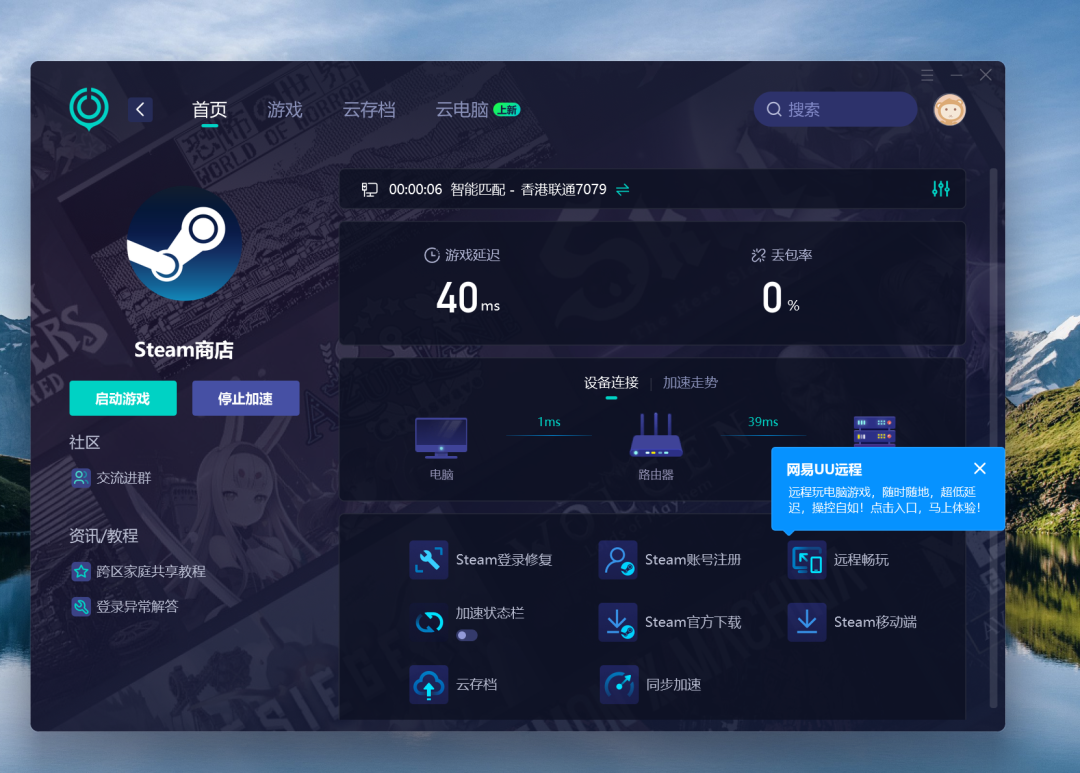
7、出现这个页面就说明完成加速了!
Watt Toolkit
接下来我们来说说steam++,也就是现在的Watt Toolkit

这是一个非常强大的工具,内置了很多实用工具,完全免费和免登录(加速不用登录)
适用对象:不喜欢登录账号的、计算机相关专业的、动手能力强和喜欢捣鼓的用户
下面来说说安装教程:
同样也可以支持Microsoft Store和官网安装
1、官网地址:https://steampp.net
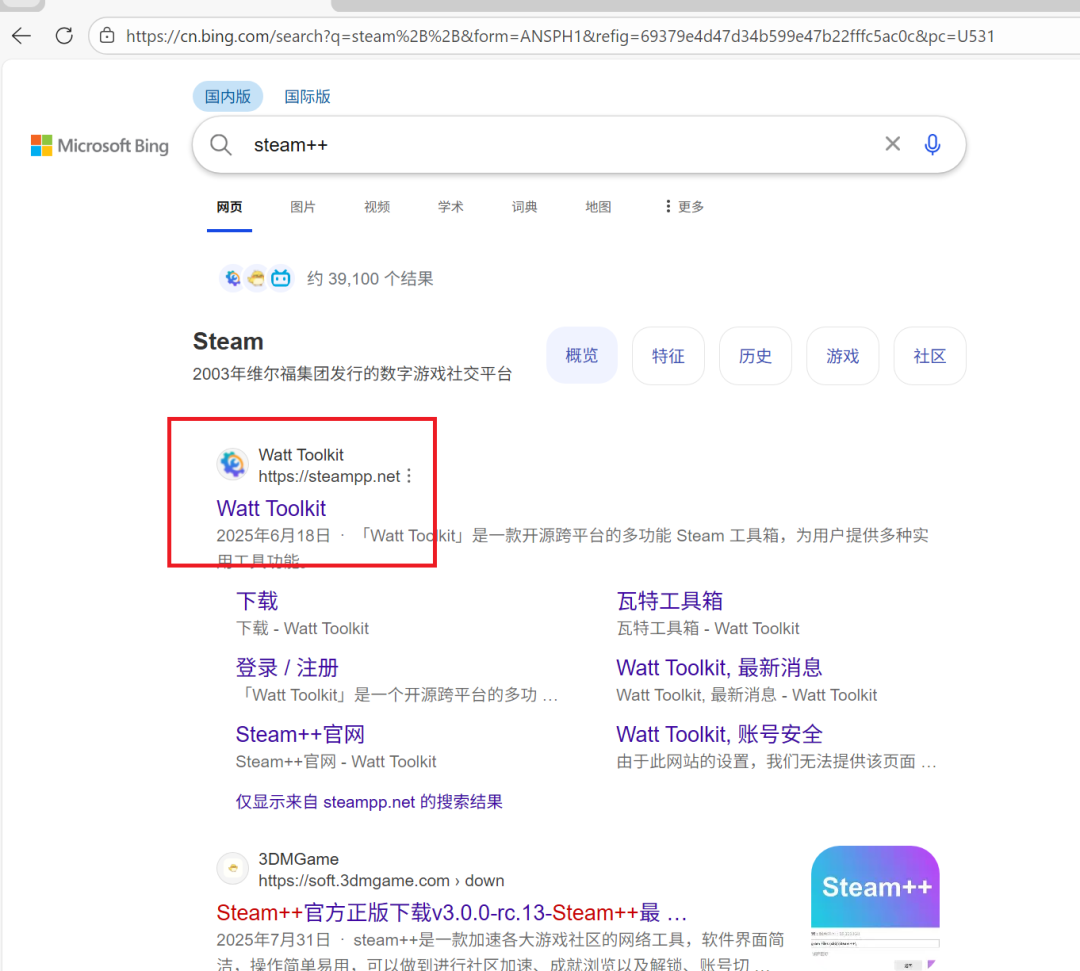
2、进入官网,直接点击下载
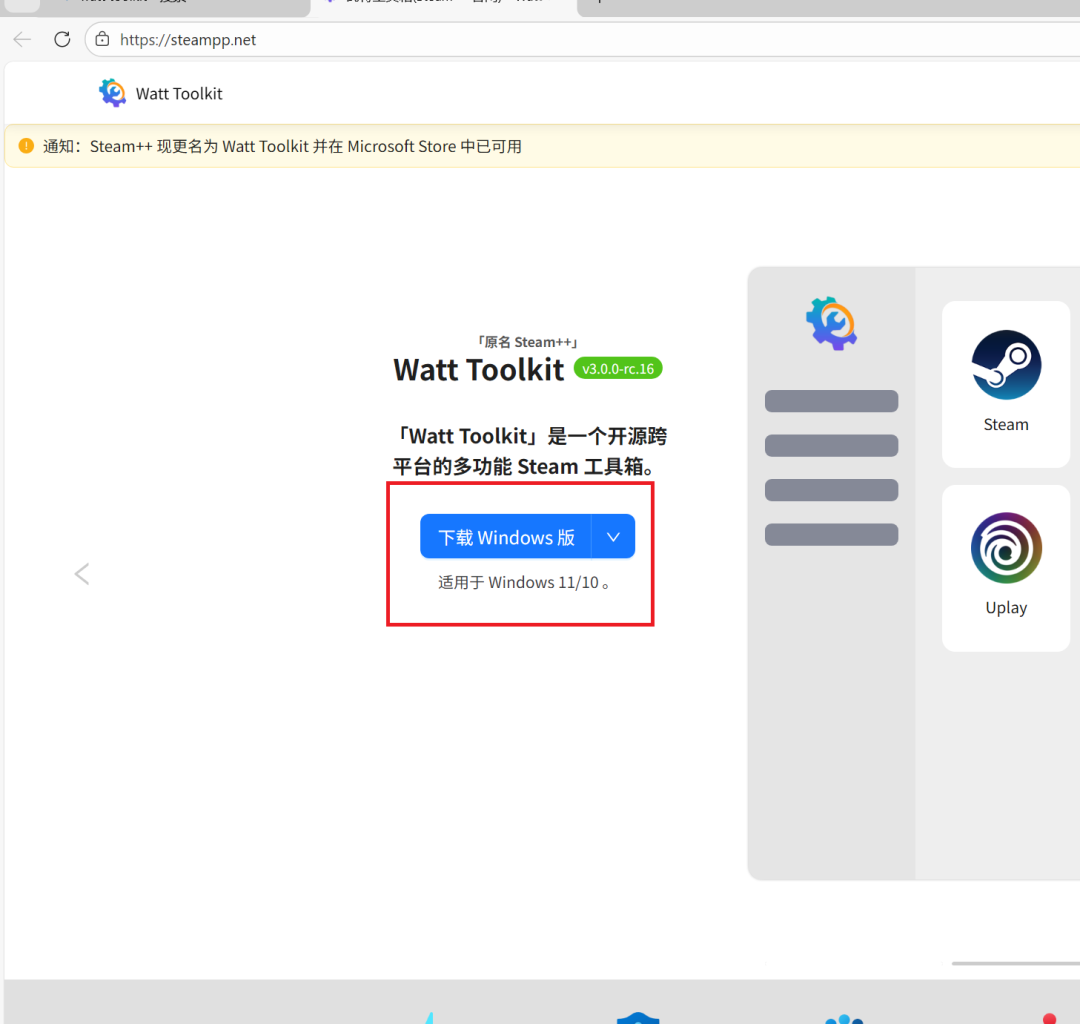
3、双击下载好的安装包,在弹出的窗口选择“是”
4、同样的操作方式,选择适当的盘和位置,直接下一步,下一步
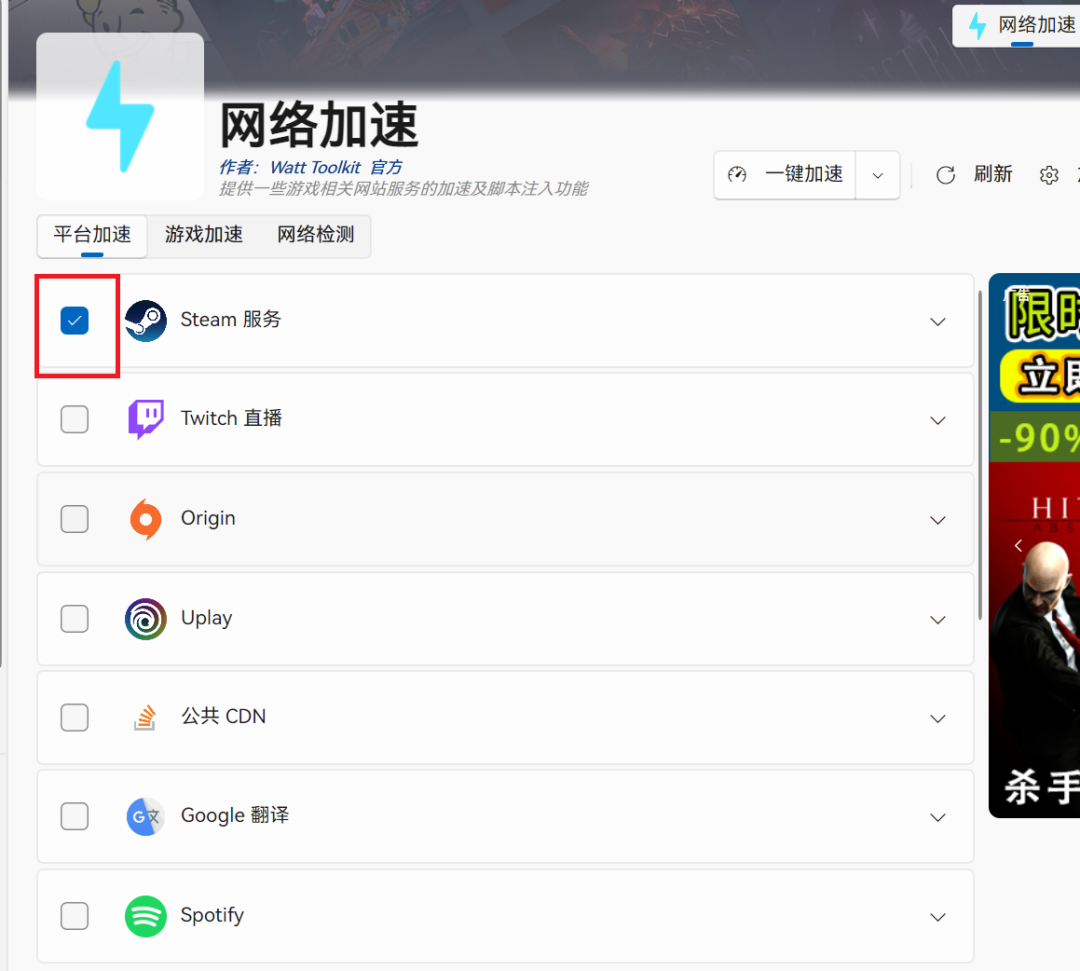
5、进入主页面,选择左侧“网络加速”
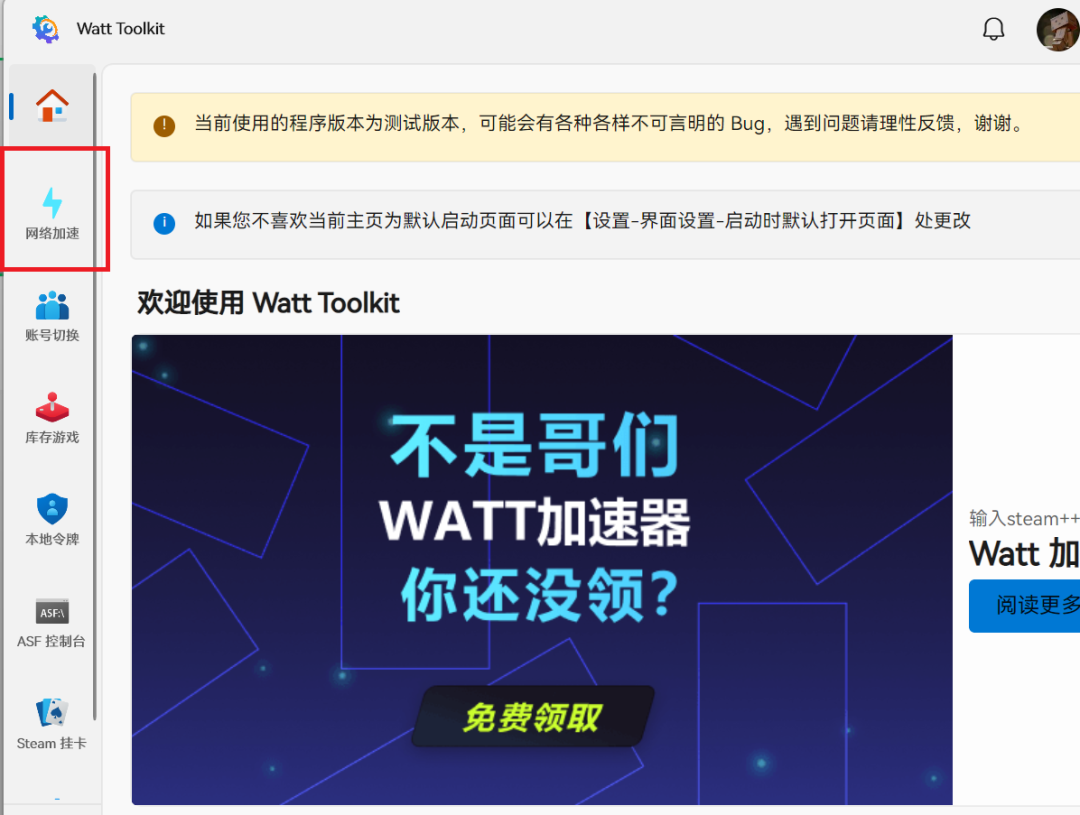
Watt Toolkit默认勾选了steam的加速
当然,计算机相关专业的同学,强烈建议你勾选下方的“github”加速
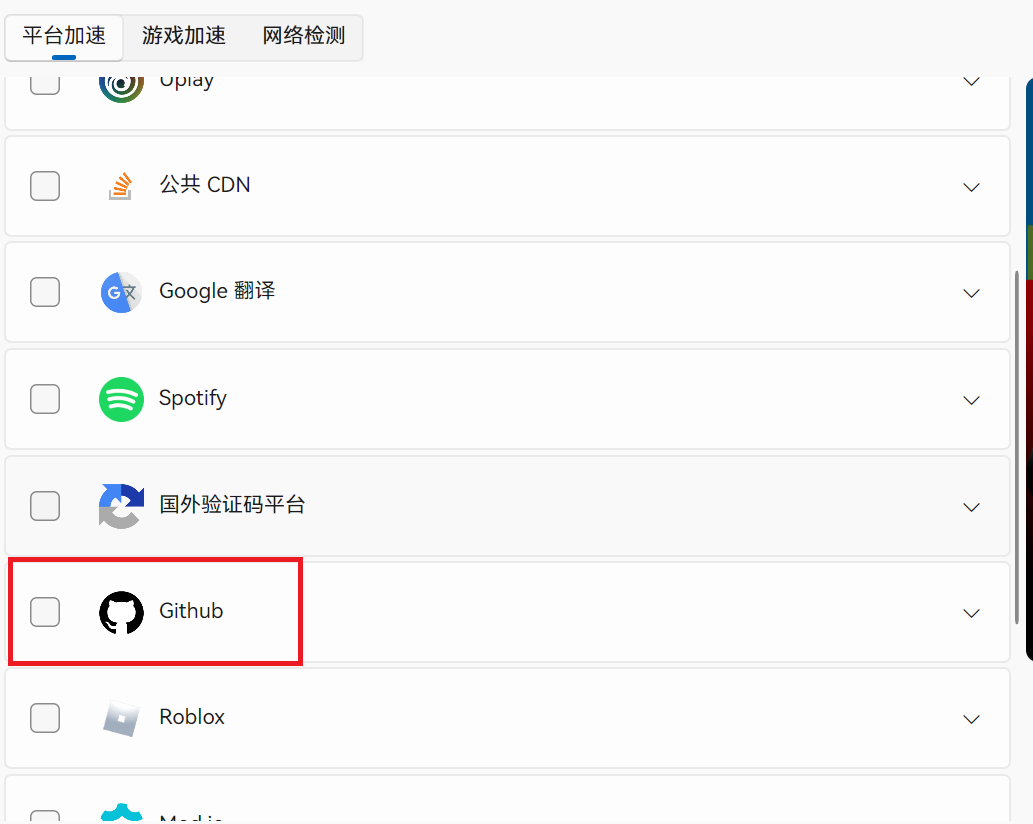
其他加速服务按需勾选
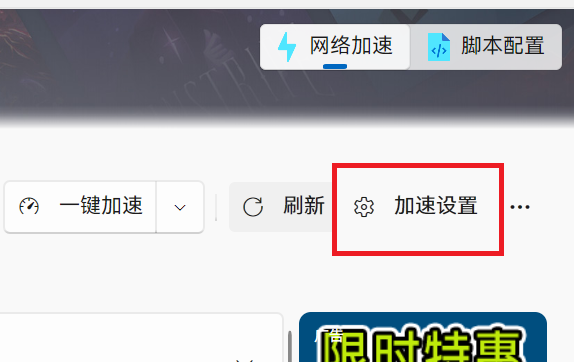
6、在右上角点击加速设置
7、启动“启用脚本”选项(尤其是需要使用github的同学)
下面的“启动时自动开启加速”按需开启。不过我建议开启,这样你就可以更快速地启动steam和github了。
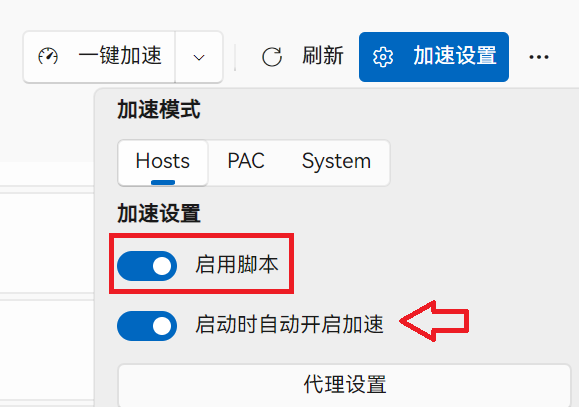
(如果在启动脚本时被杀毒软件拦截,请点击允许,它需要更改系统脚本配置,但是不会传播病毒,请放心!)
当然,单纯启动这个的话你在使用steam和github前还是需要手动打开Watt Toolkit,为了一劳永逸,还需要为它设置开机自启动:
8、设置自启动
找到左下方的设置
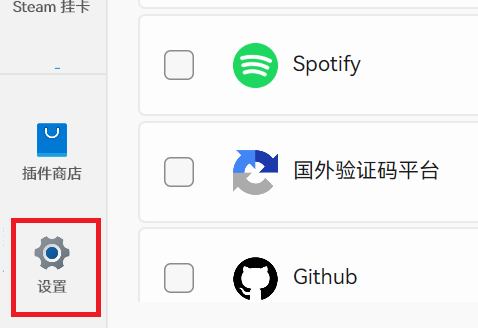
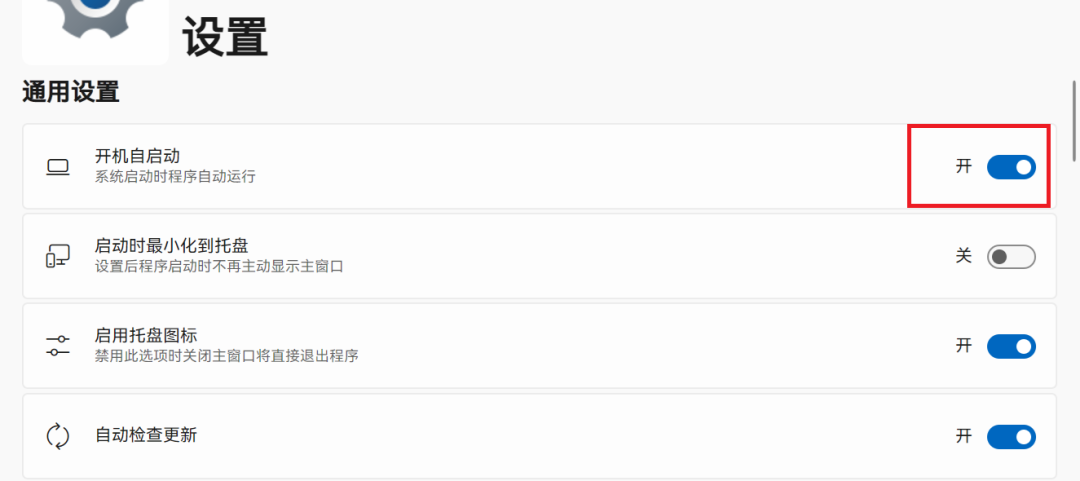
打开开机自启动
同样,杀毒软件拦截的话,请允许
温馨提示:这个设置仅建议有长期使用steam或者github的用户,一般偶尔玩steam游戏或轻薄本笔记本用户不建议使用!
9、最后,回到“网络加速”点击“一键加速”
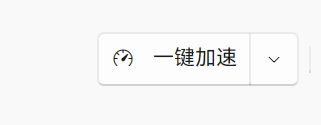
(如果在启动一键加速时被杀毒软件拦截,请点击允许!)
点击steam的“连通性测试”,等待一段时间
如果看见绿色的延时(<1000ms)
那就说明加速成功!
相反,如果测试时间较长,且连通性最后出来的数据为“Timeout”、“Error”或者数据延时达到10000+ms,如这样:
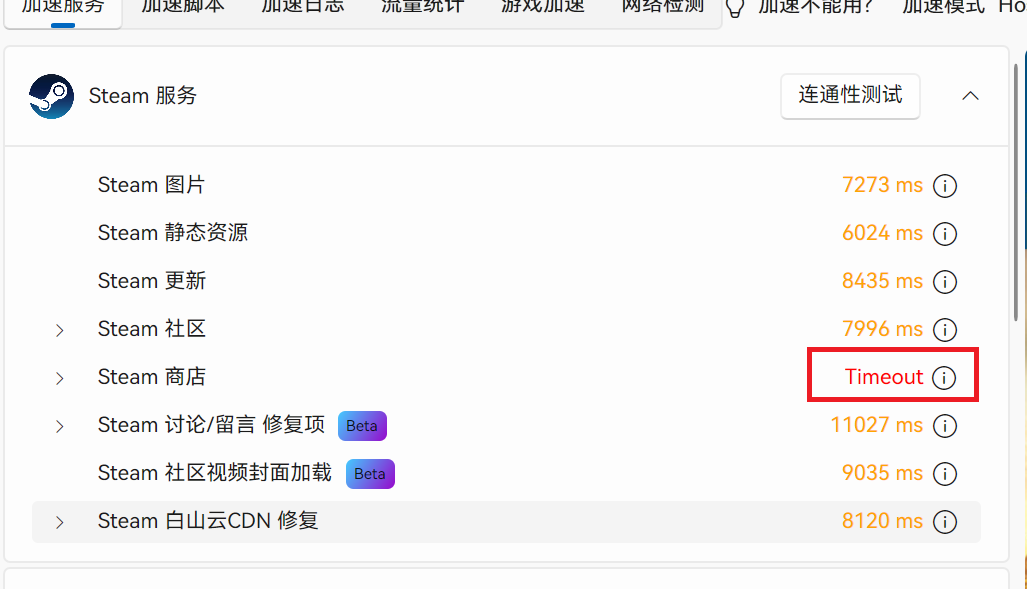
或者这样:
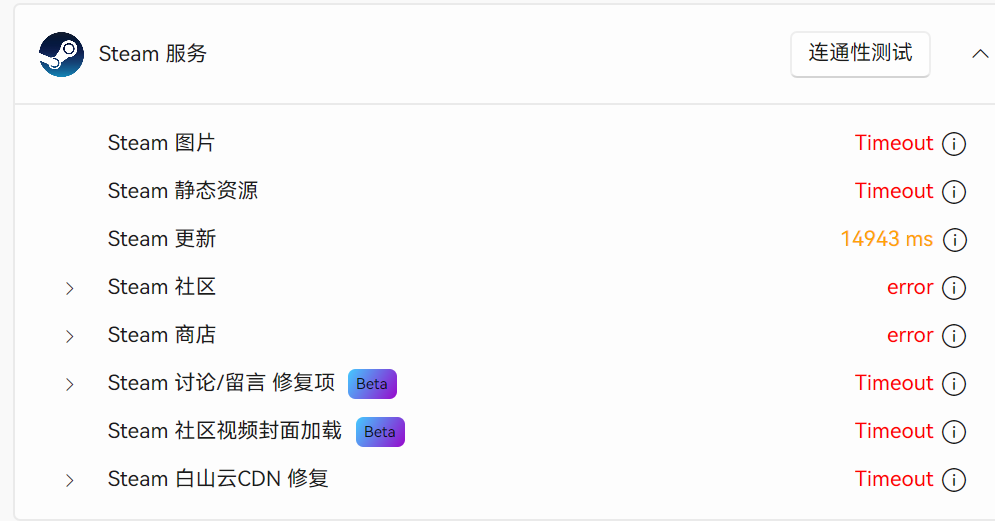
一般来说是你的网络问题,建议检查网络连接或更换网络环境。
如果更换网络后问题依旧,那么可以尝试安装UU加速器,并使用那里面的steam修复工具进行网络修复。
备注:建议还是先试试打开网页版steam看看,每个人的网络状况不同,不一定要全绿延时,部分高延时不影响使用。
5
安装steam客户端
不论你使用的是UU还是Watt Toolkit,在完成加速后,我们就回到steam官网。
这时候点击刷新网页,你就会看到steam页面被加载出来了!
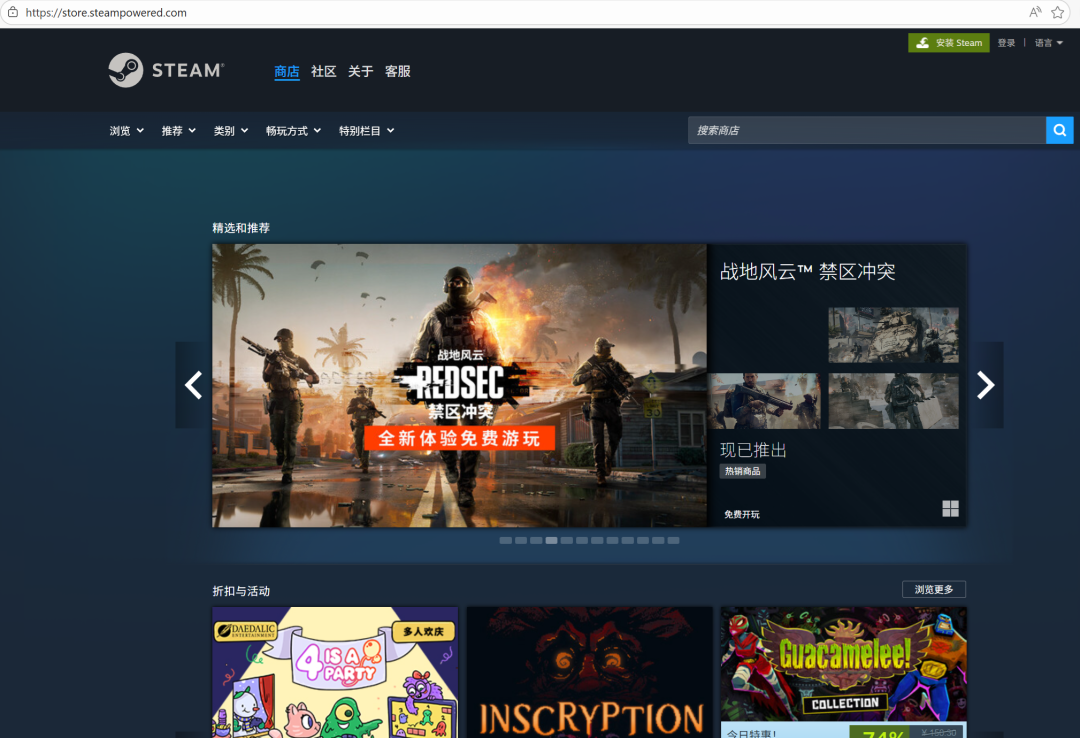
点击右上角的“安装steam”
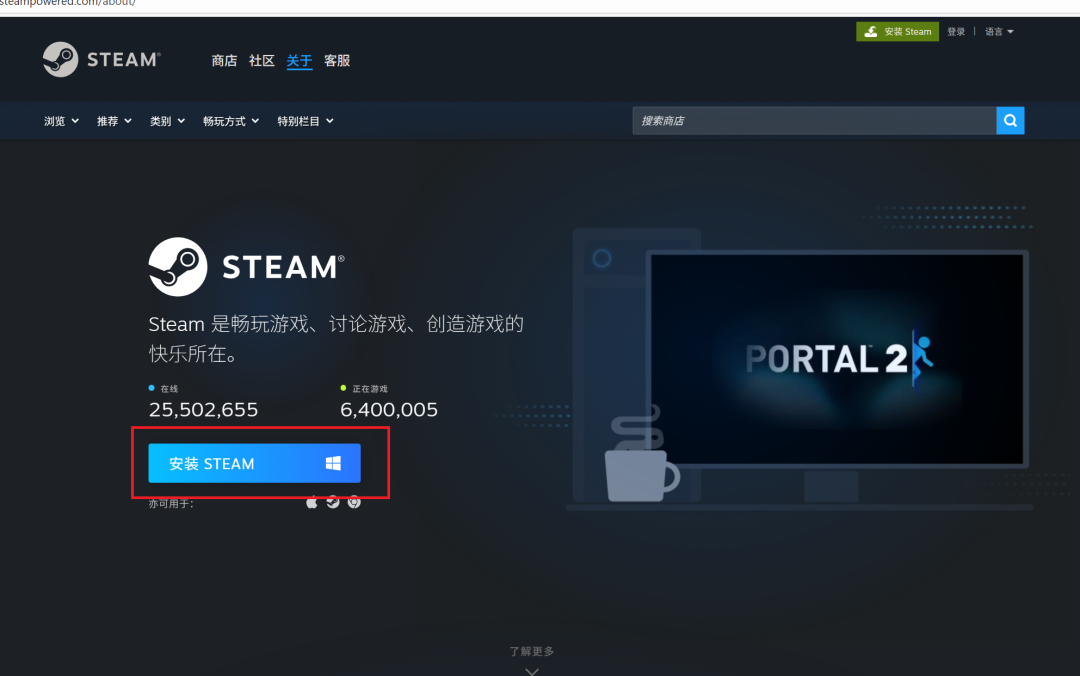
点击这里的安装
这时候你会发现浏览器右上角出现了一个下载弹窗:
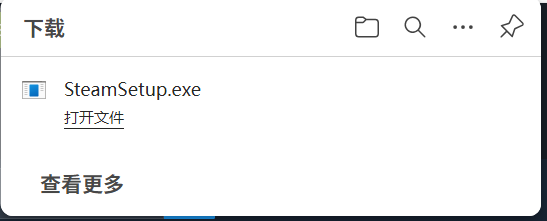
点击这里的打开文件即可运行安装程序
如果没有弹窗,或者你想点击的时候发现它刚好消失了,我们怎么找到他们呢?
如果你没有改动浏览器的下载位置,那么我们可以通过资源管理器打开
我在往期教学中顺带教了大家两种打开资源管理器的方式:Windows+E和桌面“此电脑”打开
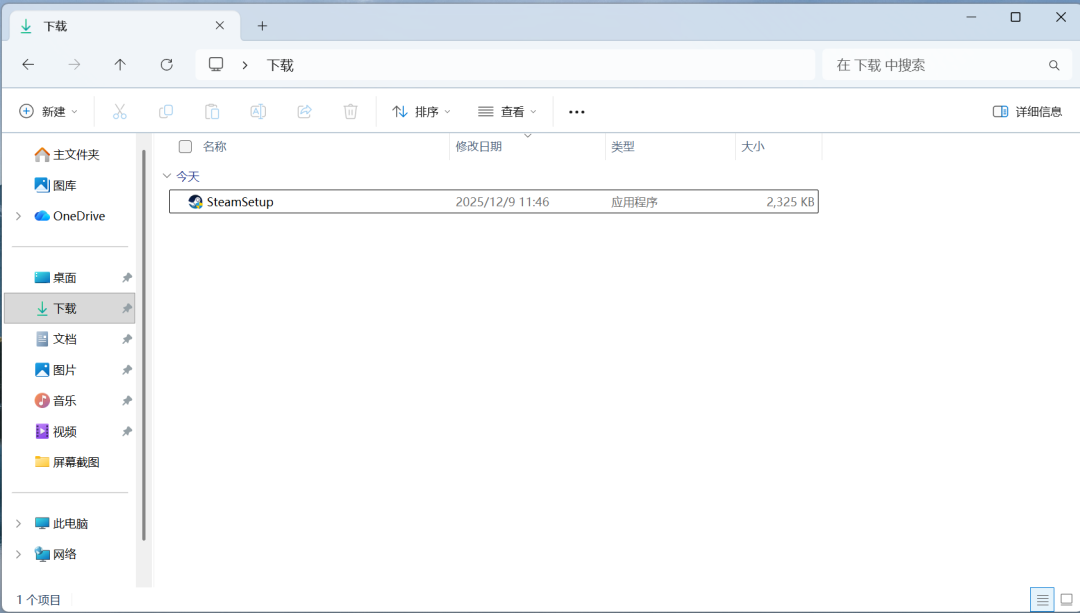
在下载目文件夹里我们就可以看到刚刚下载的steam安装包了
如果你更改了浏览器的安装位置,那么就可以从浏览器的下载记录打开
点击右上角三个点
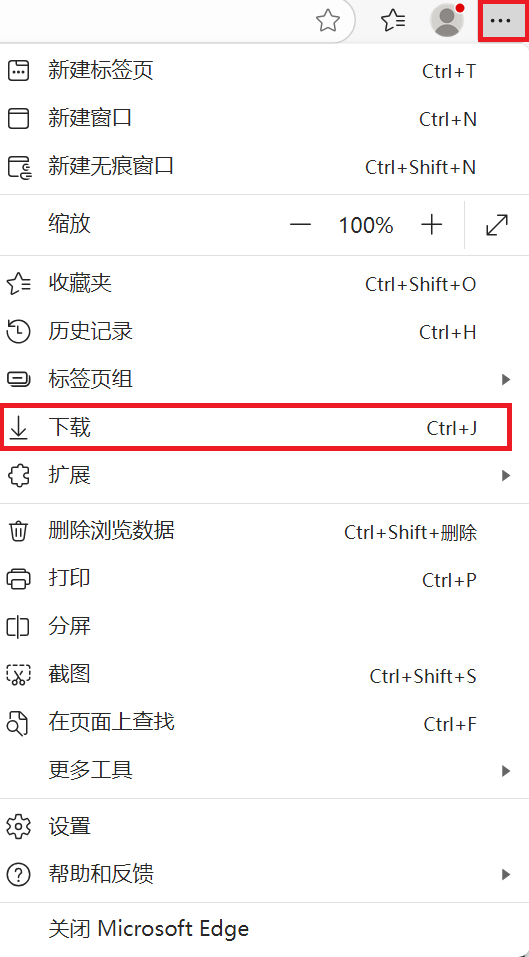
选择下载
你就能再次看到刚刚的弹窗了
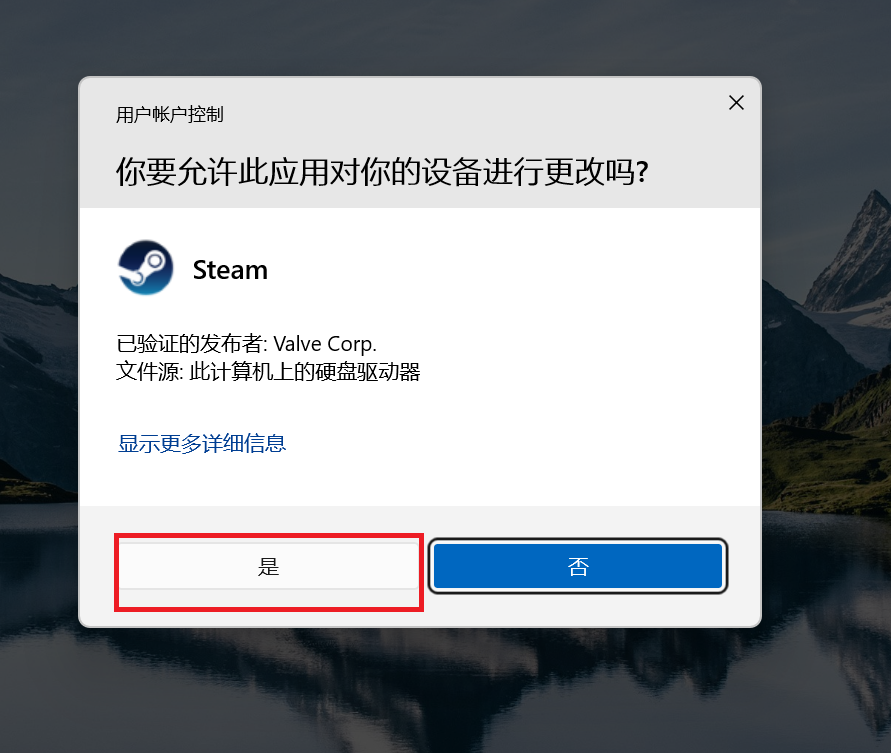
双击运行steam安装包
在弹出的弹窗中选择“是”
然后直接一直下一步
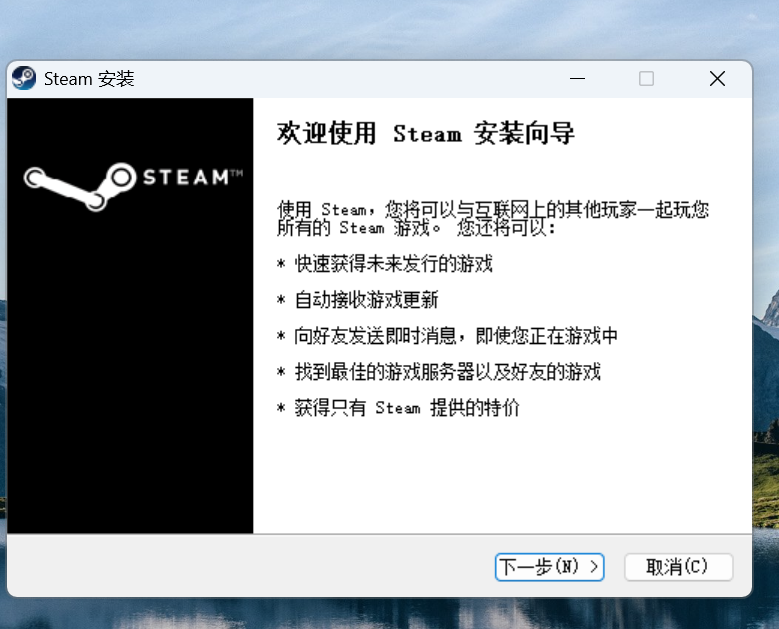
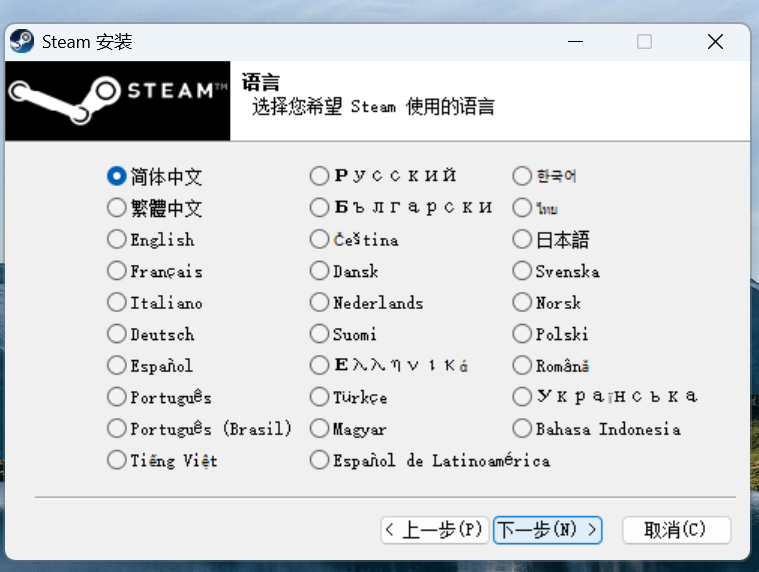
到这一步,停一下,更改存放位置,同样建议改到别的盘中
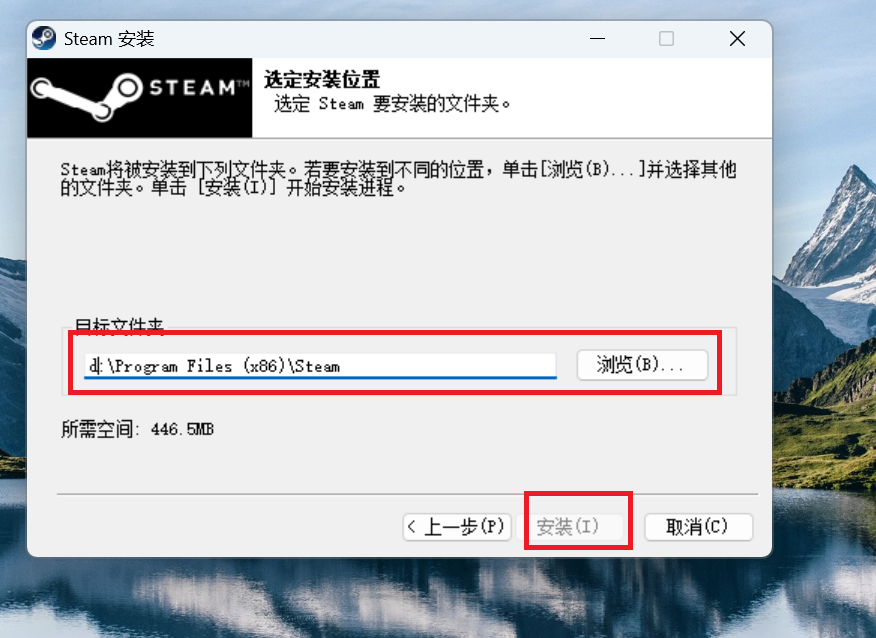
你可以直接将c改为d(大小写均可),也可以指定一个位置【警告:路径中存在中文!!!这相当重要!】,然后点击安装
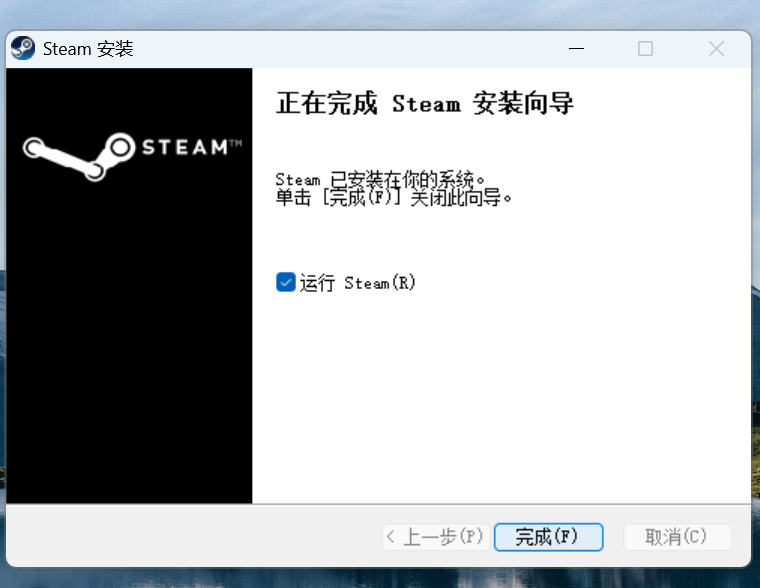
最后点击完成,运行steam
steam会在首次运行时会进行更新
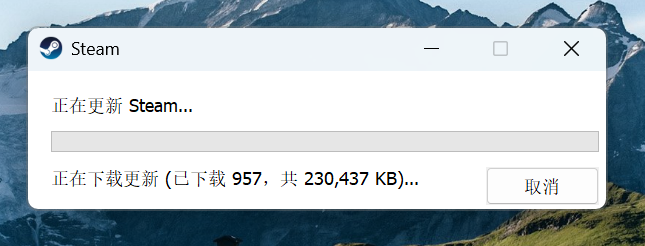
但是如果你感觉进度条非常缓慢,那么你就需要做以下操作:
1、首先检查加速器是否打开,是否正常运行
2、打开任务管理器终结steam进程
两个操作方法:
方法一:任务栏启动
在任务栏空白处单击右键,再点击“任务管理器”
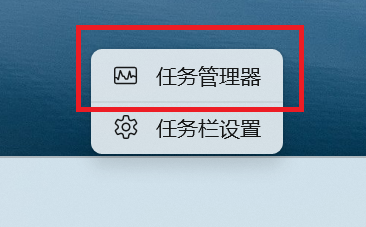
方法二:快捷键Ctrl+shift+ESC
在打开的任务管理器中
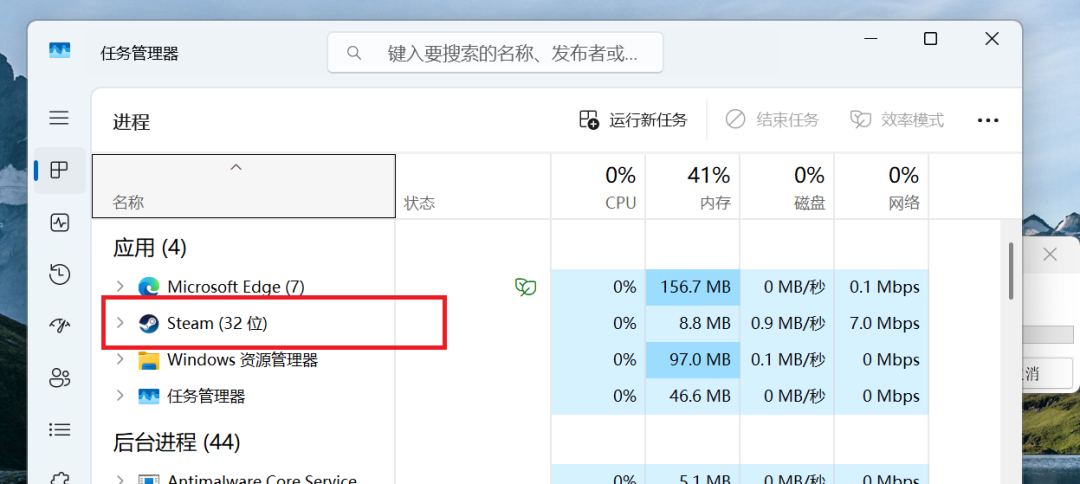
找到steam的进程,如果没找到,可以使用上面的搜索“steam”
然后点击该进程
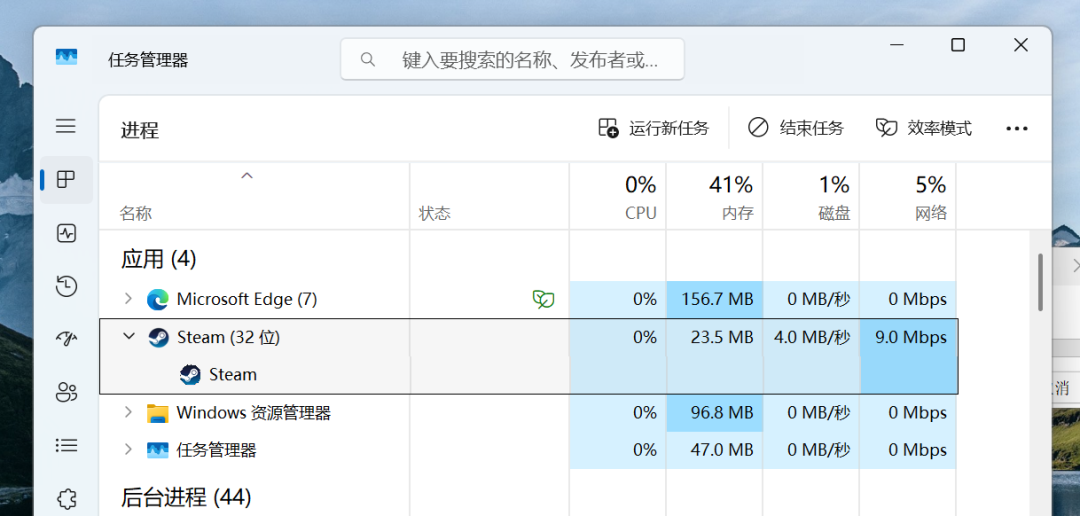
在右上角选择“结束任务”
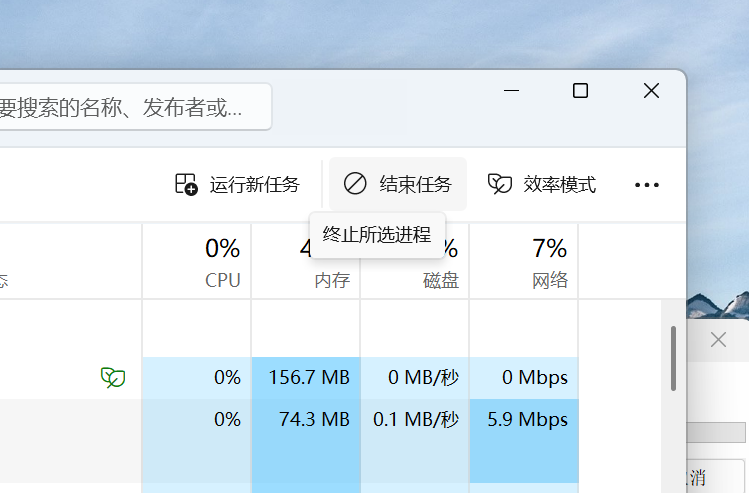
然后再重新双击桌面的steam图标【桌面上的,不是安装包!】
3、观察是否恢复正常
4、尝试更换网络环境 一般在重新打开Steam后还卡的话就是网络问题
5、终极大招:重启电脑,并再次执行以上操作
那么到这一步了,你的steam估计就完全安装完成了!你学废了吗?
对了,新用户记得点击注册steam, 有超级好玩的人机验证等着你哦~
那么……
【温馨提示】本文使用Windows11系统演示,仅适用于Windows10和11操作系统,不同版本可能在操作细节上略有差异,请以实际情况为准!
批注与评论功能需要登录后使用(账号与主站通用)。
前往主站登录 →