大家好,我是离尘,好久不见!还记得上期我们实测了四款卸载工具吗?HiBit Uninstaller的表现脱颖而出,成为我的首选推荐。今天,我给大家整理了一份超详细的下载安装教程,帮你避开坑点,快速下载这款神器。
大多数人对于陌生软件还是习惯使用搜索引擎去查找和下载,但是这种方法是最容易出现问题的,接下来我将详细为大家展示应该如何选择正确的下载链接。
00最简单的方法:从我的资源下载站下载
下载地址:download.luolichen.top
官网纯英文,对一些朋友来说还是有一定操作难度的,相比之下,从我的网站进行下载会更加便捷一些。
首先,复制上面的网址链接,然后粘贴到浏览器打开:

在这里进行粘贴并回车访问:

进入我的网站:
(注:本站会定期同步官网版本,若暂未更新至最新版,安装后软件内一键升级即可)
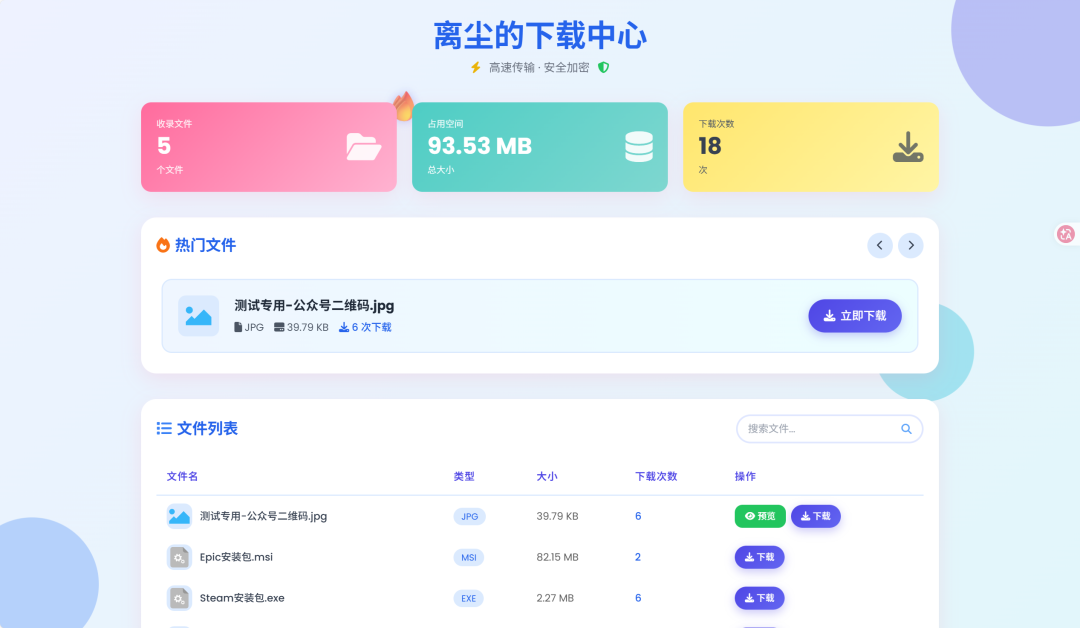
从中找到HiBit Uninstaller的两个版本进行下载

这里给大家说一下安装版和便携版的区别
安装版:适合大多数用户,安装在电脑里,不想用的话需要进行“卸载”操作,稳定性更好,可以接收官方推送的更新,同时将集成右键菜单等高级功能,最大化发挥其作用。
便携版:解压即用,适合U盘携带或临时清理,功能可能有些许区别,稳定性不如安装版。
个人建议还是尽量下载安装板
01官网链接下载
除了从我准备的下载网站下载以外呢,最稳妥的办法就算是从官网获取安装包,直接输入网址肯定比通过搜索引擎检索要便捷的多。
官网链接:https://www.hibitsoft.ir
同样,复制上面的网址链接,然后粘贴到浏览器打开:

在这里进行粘贴并回车访问:

进入官网后第一个就是HiBit Uninstaller,根据下方红色箭头指引点击“Free download”即可获取HiBit Uninstaller安装包
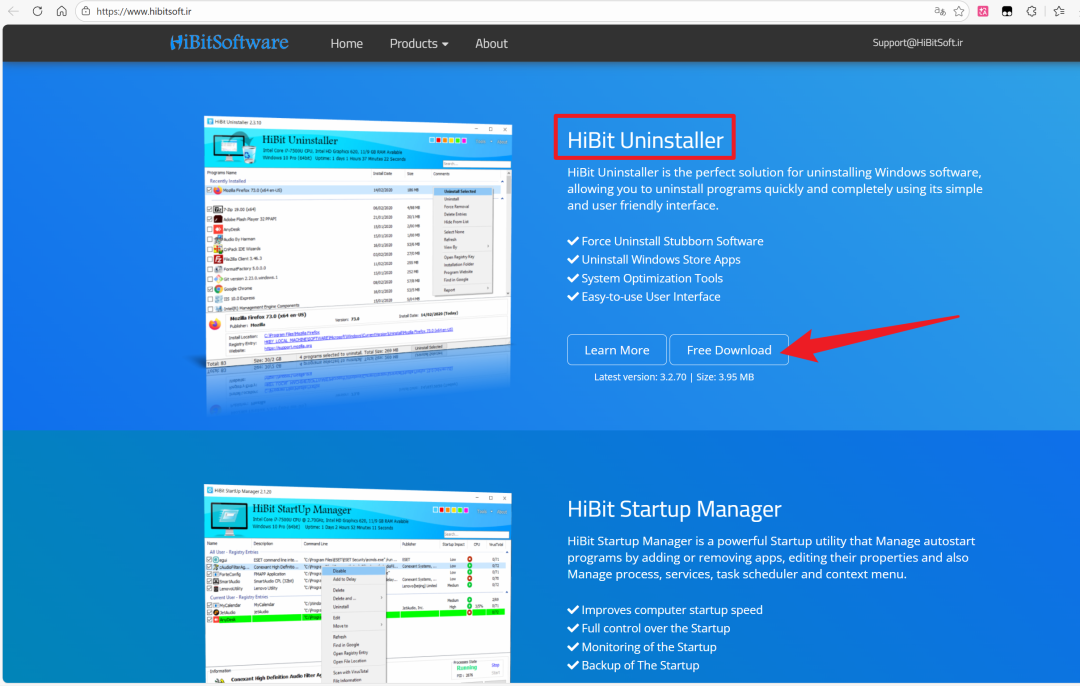
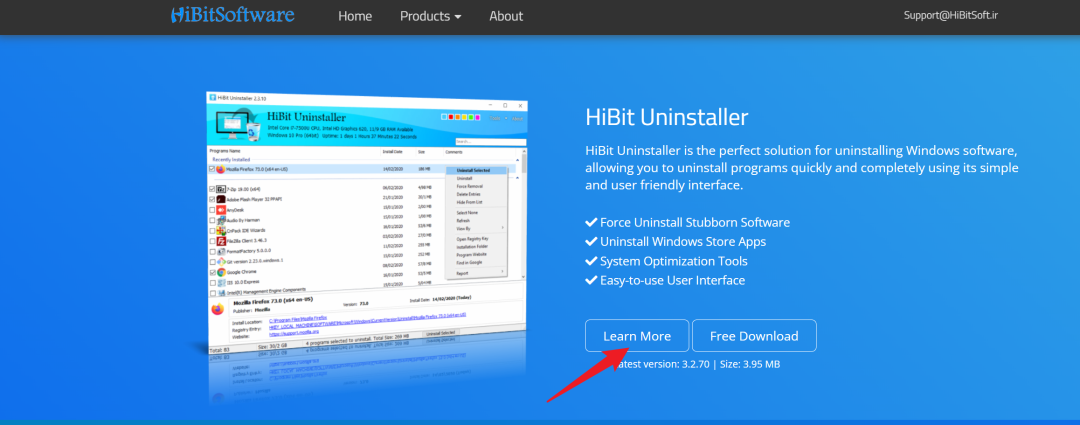
如果想使用便携版,则需要点击左侧“Learn more”按钮进入详情页:
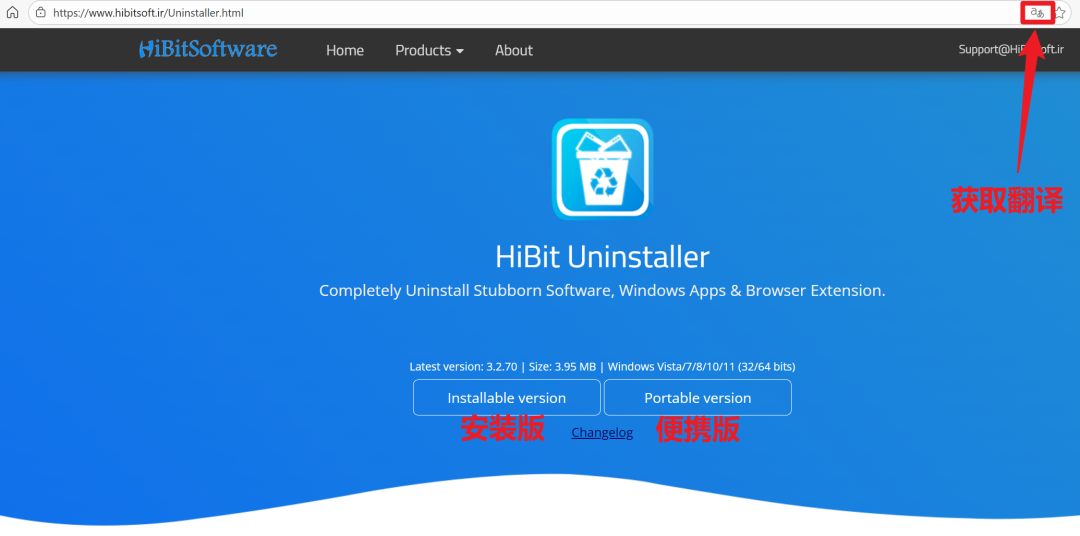
进入后可以点击页面右上方箭头所指的翻译按钮对页面进行翻译,也可直接点击右侧按钮直接获取便携版,两个按钮的翻译已经放在下图:
02搜索引擎下载
虽然我不推荐这种办法,但还是列出这种方法的下载途径:
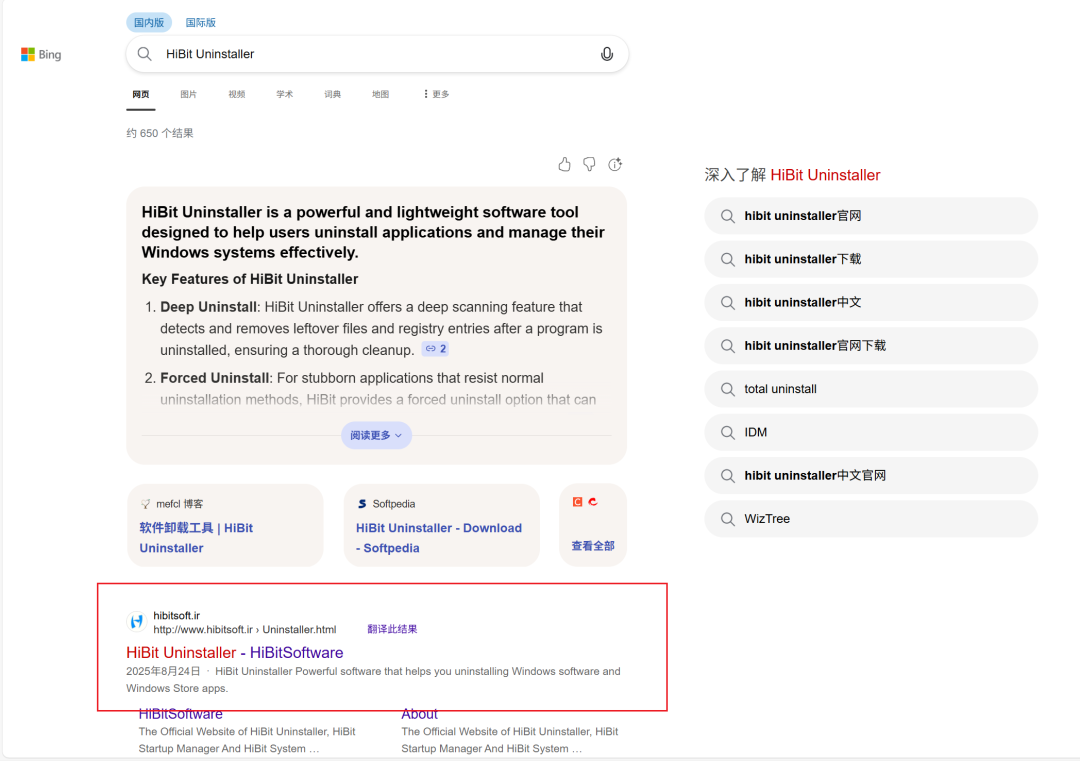
必应搜索:
很多人电脑浏览器默认使用的是必应搜索,在下载HiBit Uninstaller时还是比较容易找到正版官网链接的:
百度搜索
如果试图通过百度去查找,那就需要小心谨慎一点!因为搜索结果充斥着盗版网站、第三方下载网站和广告信息,因此一定要擦亮双眼:
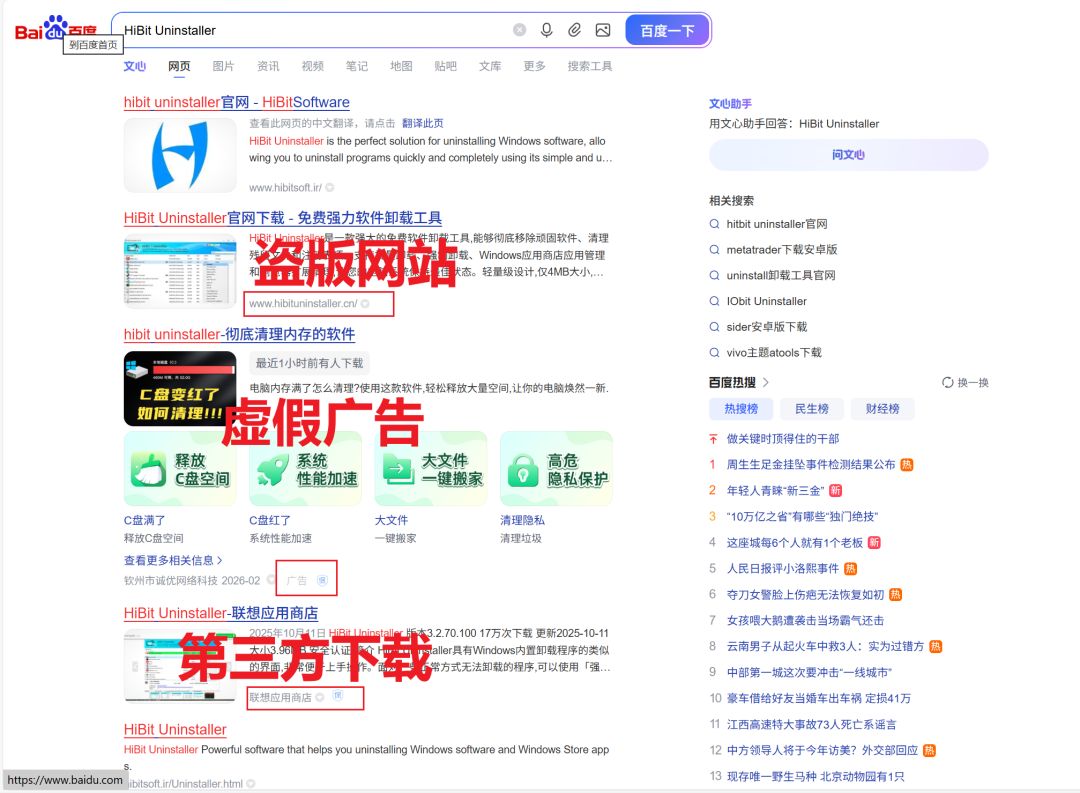
那么如何辨别虚假网页呢?
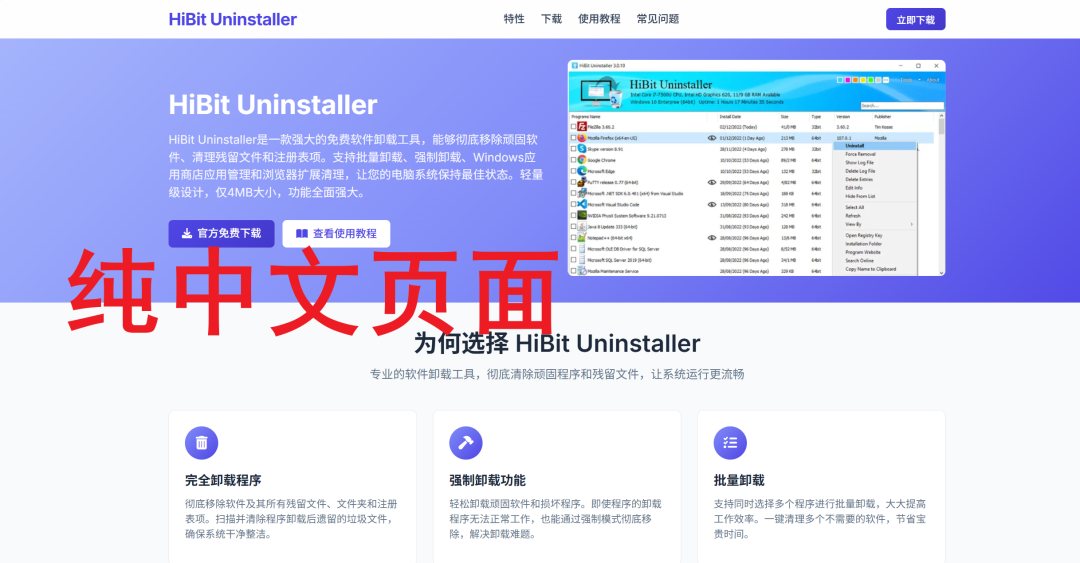
首先,纯中文网页需要谨慎,正版网站是纯英文页面
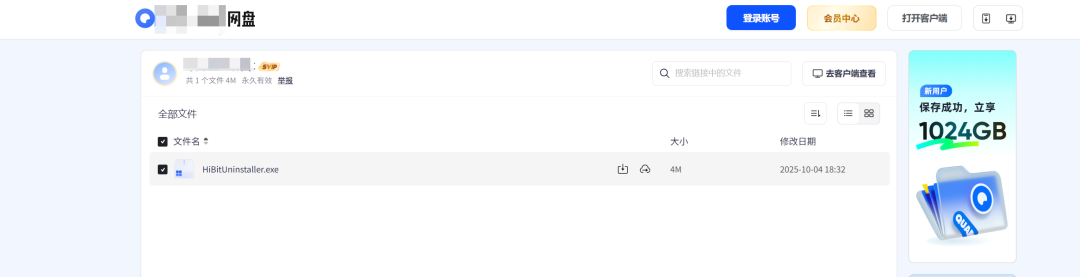
点击下载后没有马上进行下载而是弹出第三方网盘页面
还有某某应用商店的“高速下载”等行为
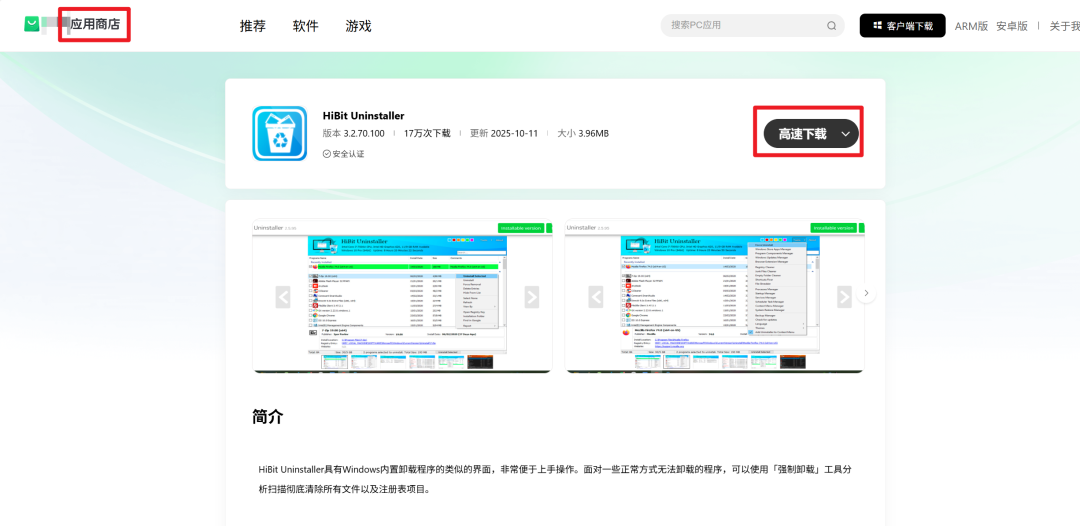
以上都不是纯正的官方正版,希望大家谨慎点击,下载之前擦亮眼睛,虚假下载链接提供的即使不是病毒,也可能需要额外下载别的捆绑软件,得不偿失!
03安装教程
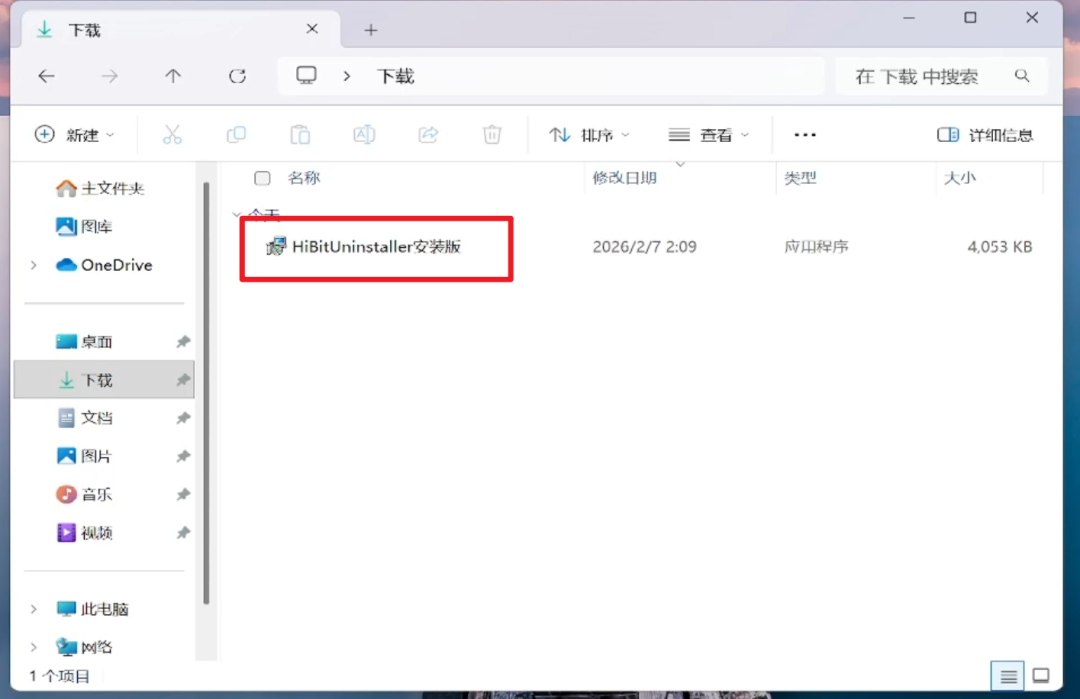
首先我们从下载目录双击运行HiBit Uninstaller安装包:
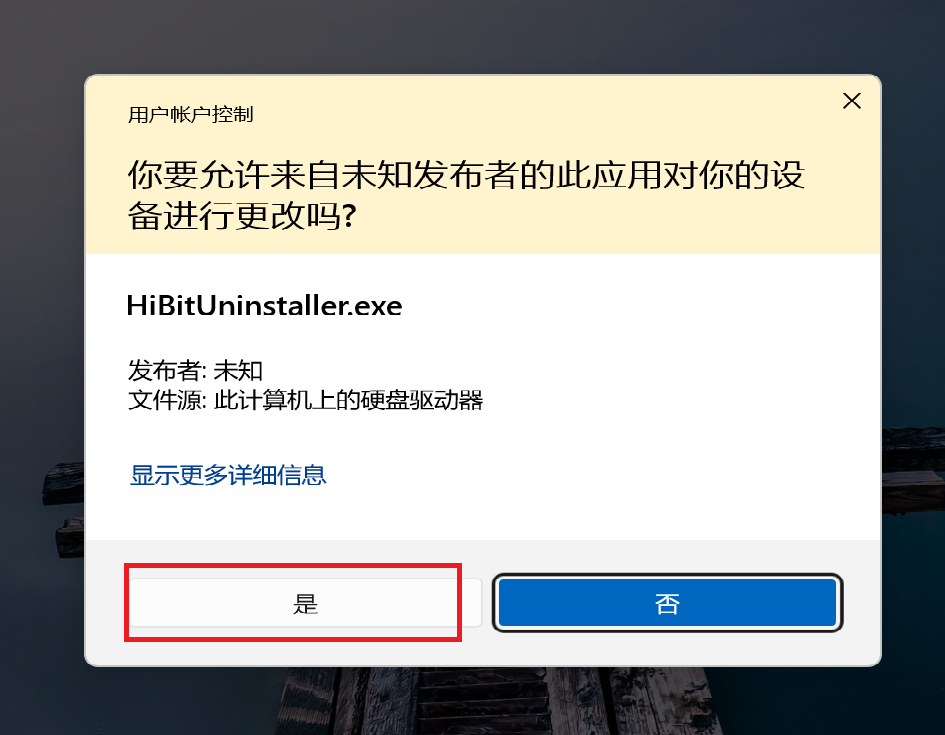
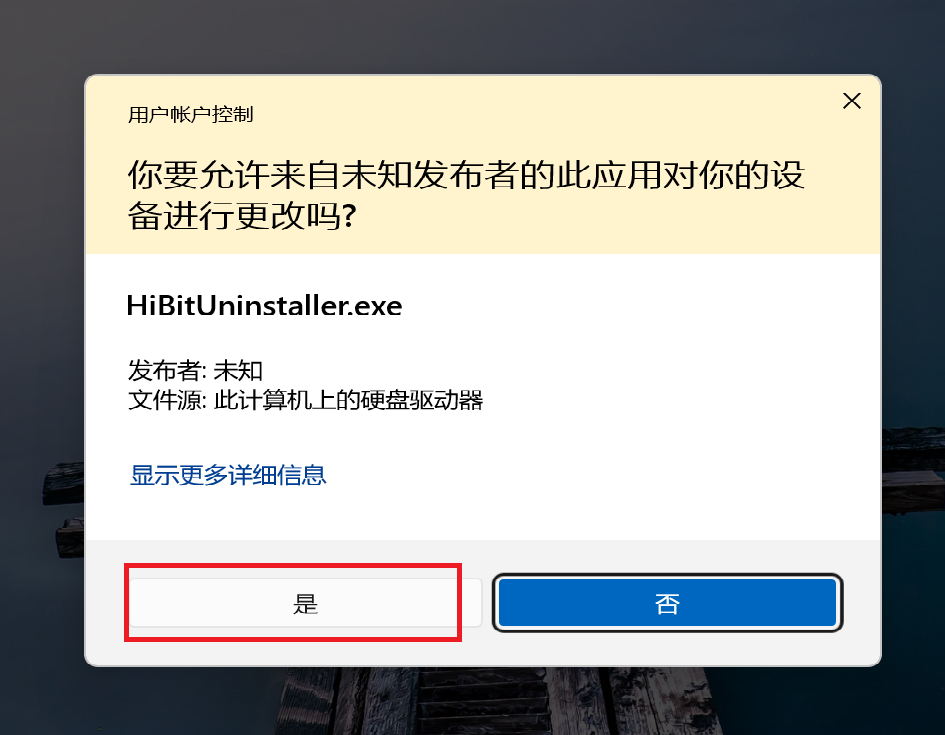
在弹出的窗口选择“是”,从而获取高级权限
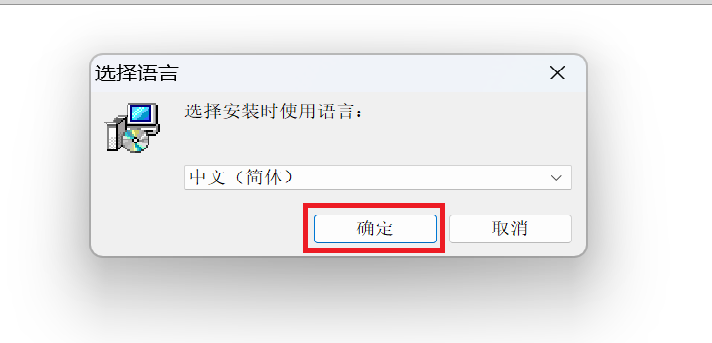
接下来就下一步下一步就行
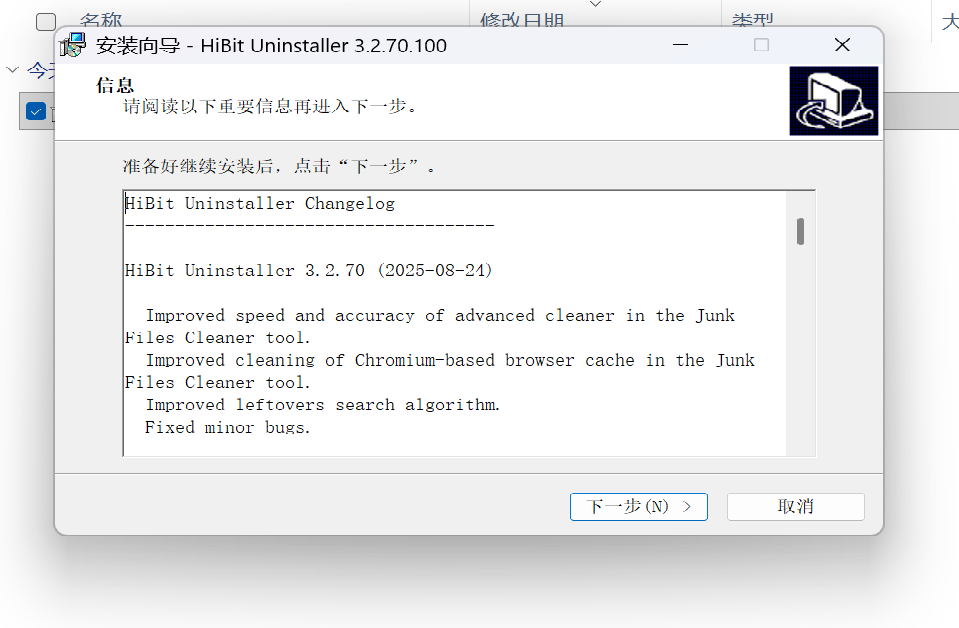
选择一个合适的位置存放该软件
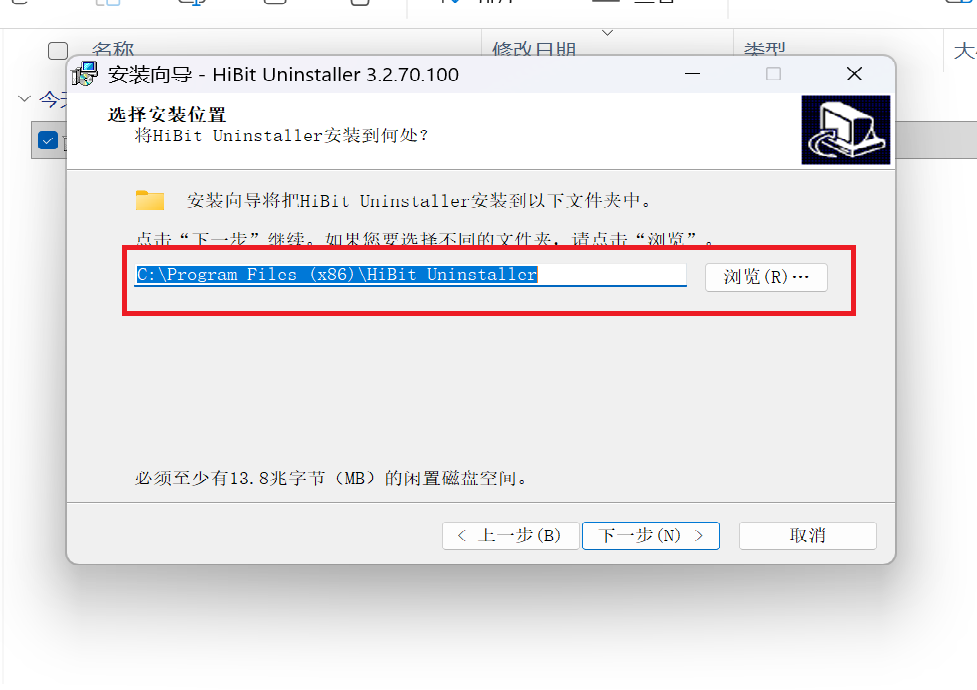
随后继续下一步
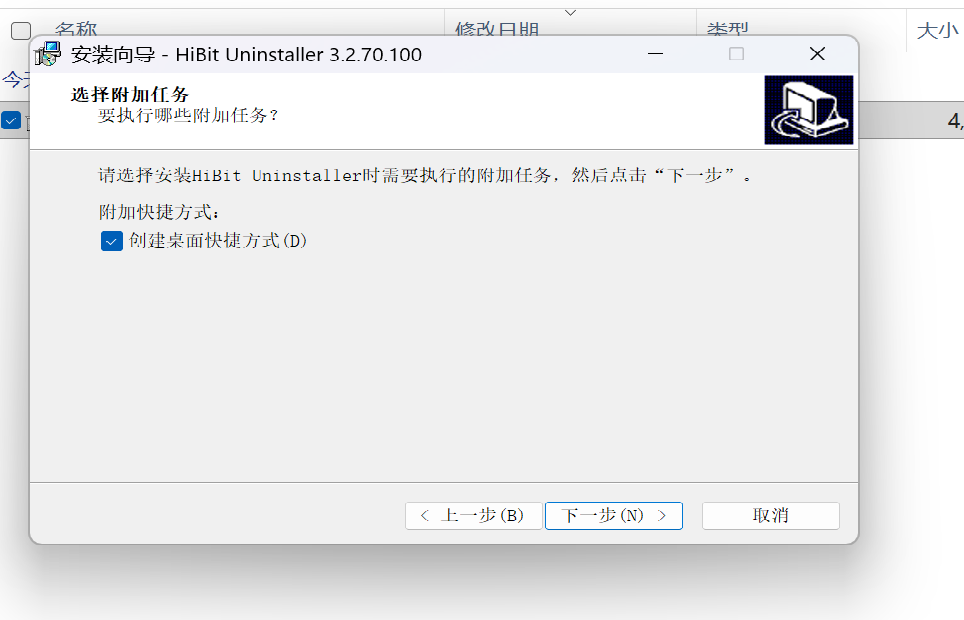
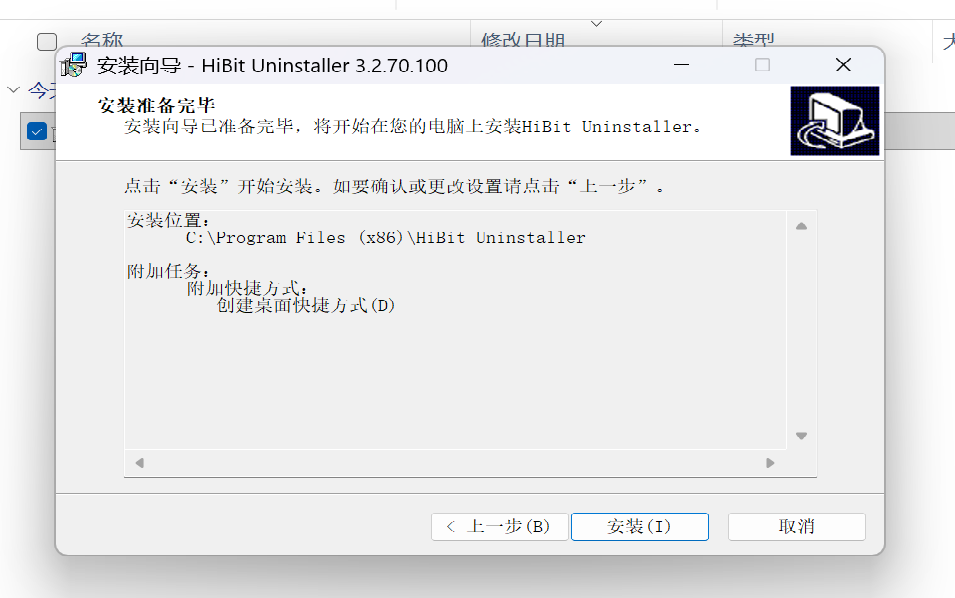
当出现下面这个页面,就说明安装工作已经完成,点击“结束”后启动HiBit Uninstaller
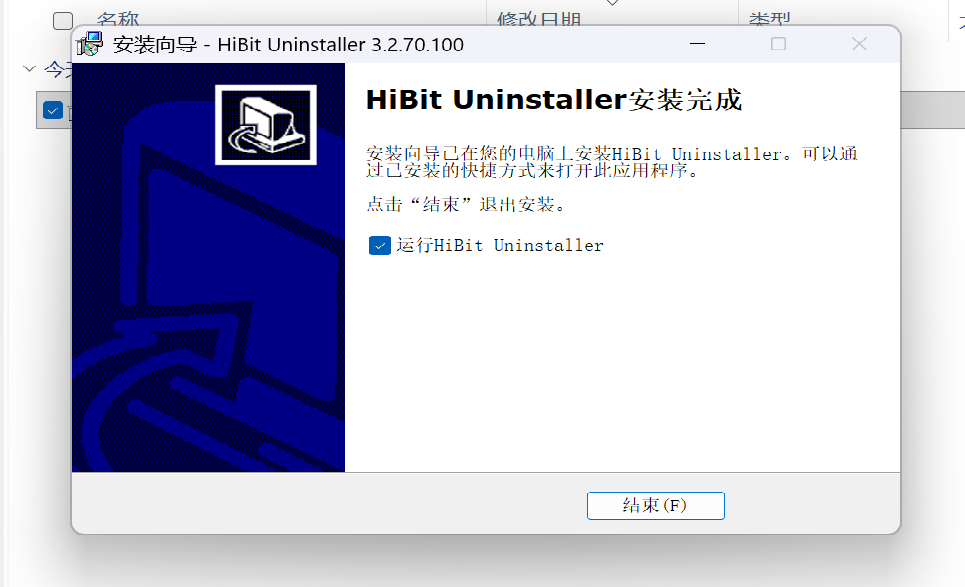
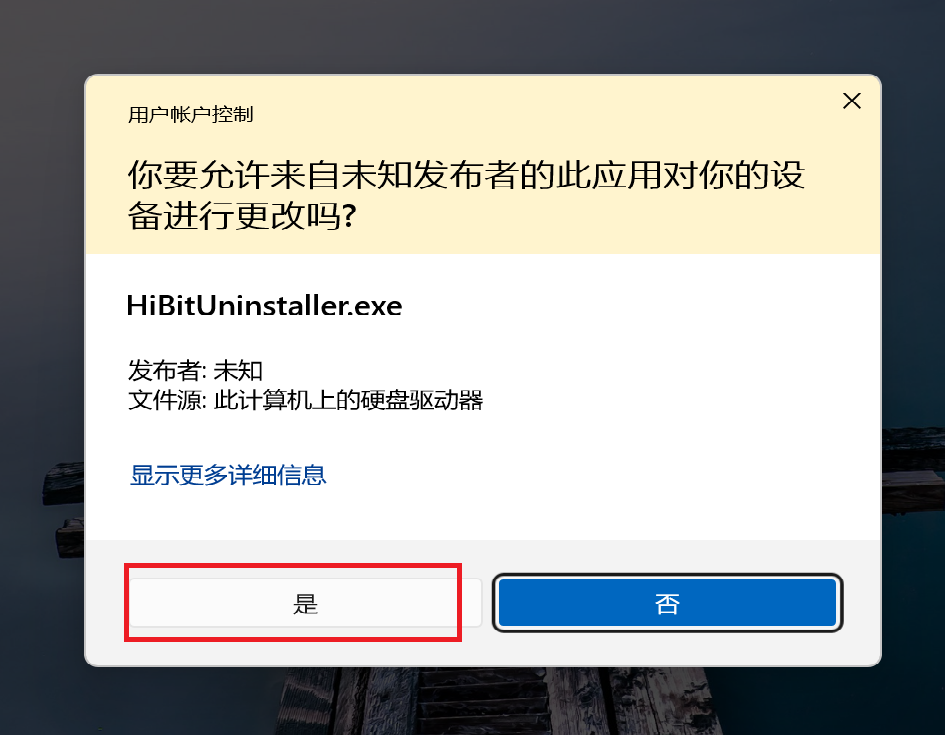
【注意】每次启动HiBit Uninstaller前都需要获取一次权限授予,请务必点击“是”予以同意,不然HiBit Uninstaller将无法启动!
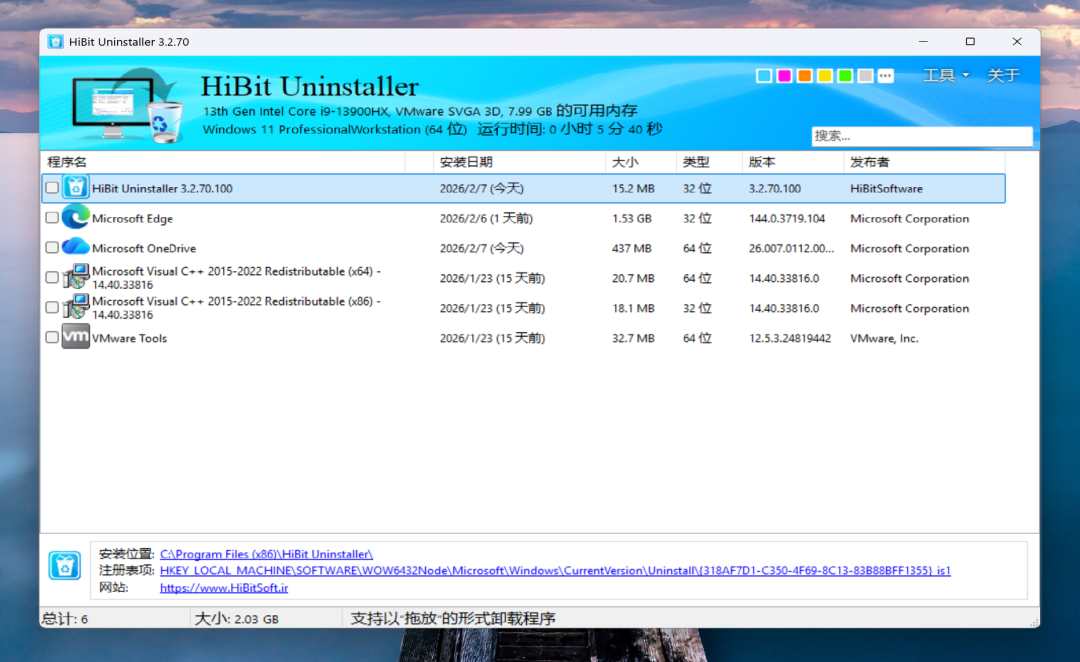
当出现下图页面后,则说明HiBit Uninstaller正常打开了:
【便携版使用教程】
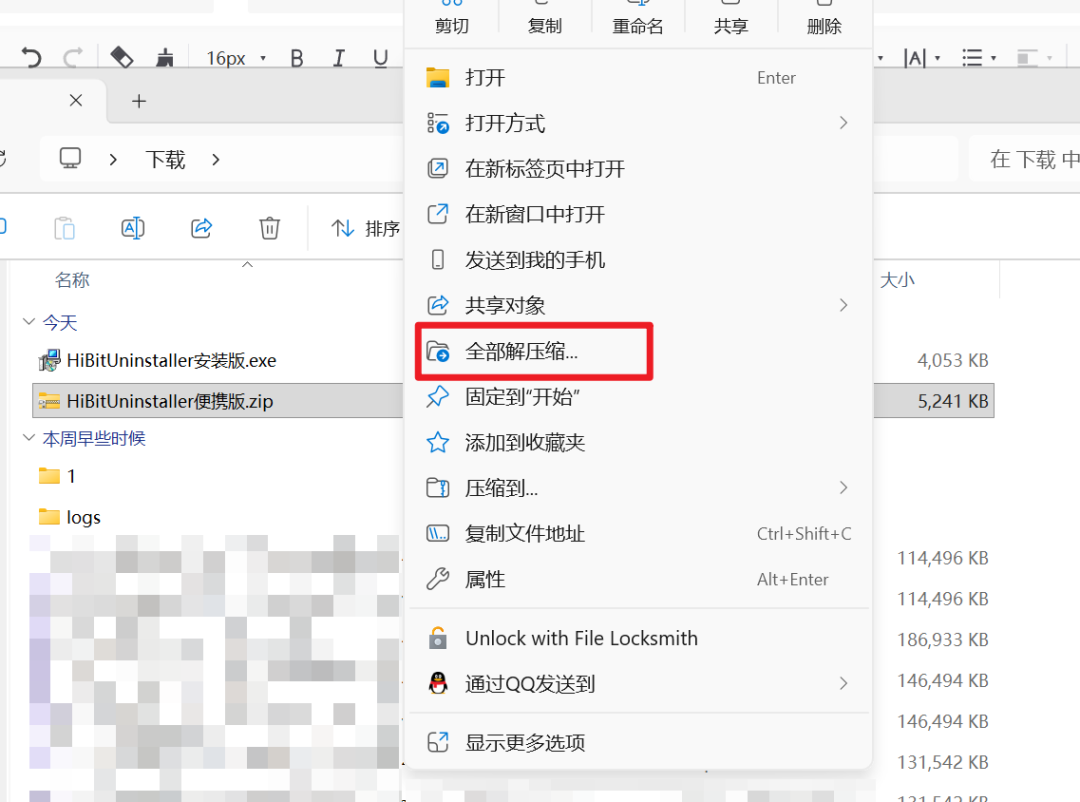
便携版相对简单一些,下载了压缩包以后,选择HiBit Uninstaller便携版文件,右键单击一次选择全部解压缩
在弹出的窗口中直接点击“提取”,如果为了更快打开,可以勾选“完成时显示提取的文件”选项
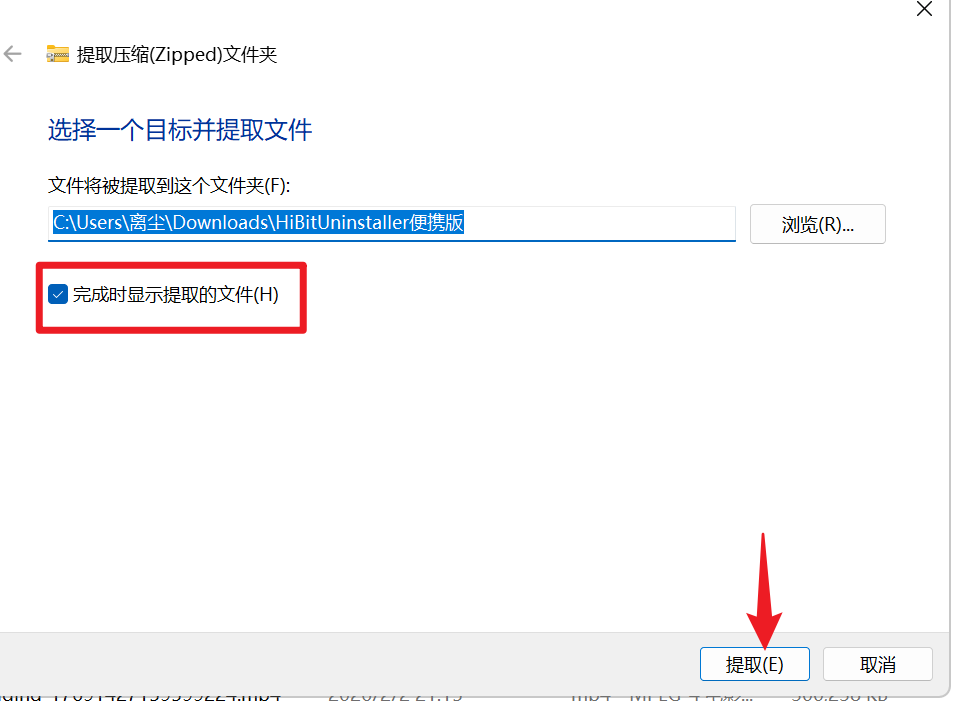
它会自动完成解压并打开解压后的文件夹
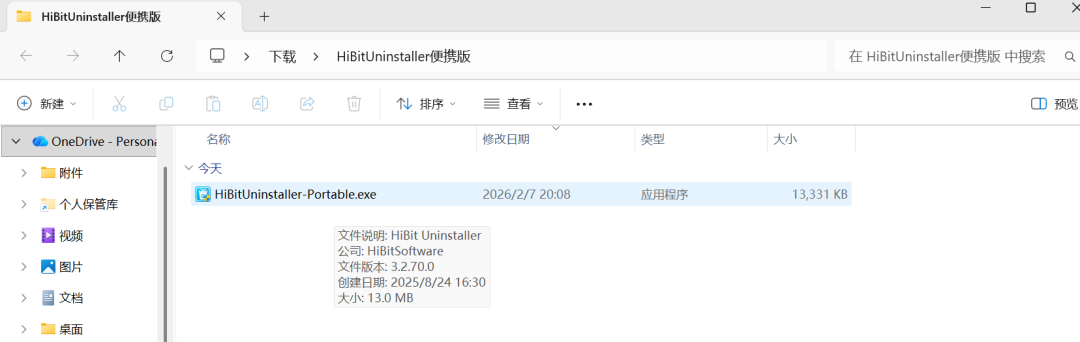
双击文件,并授予权限
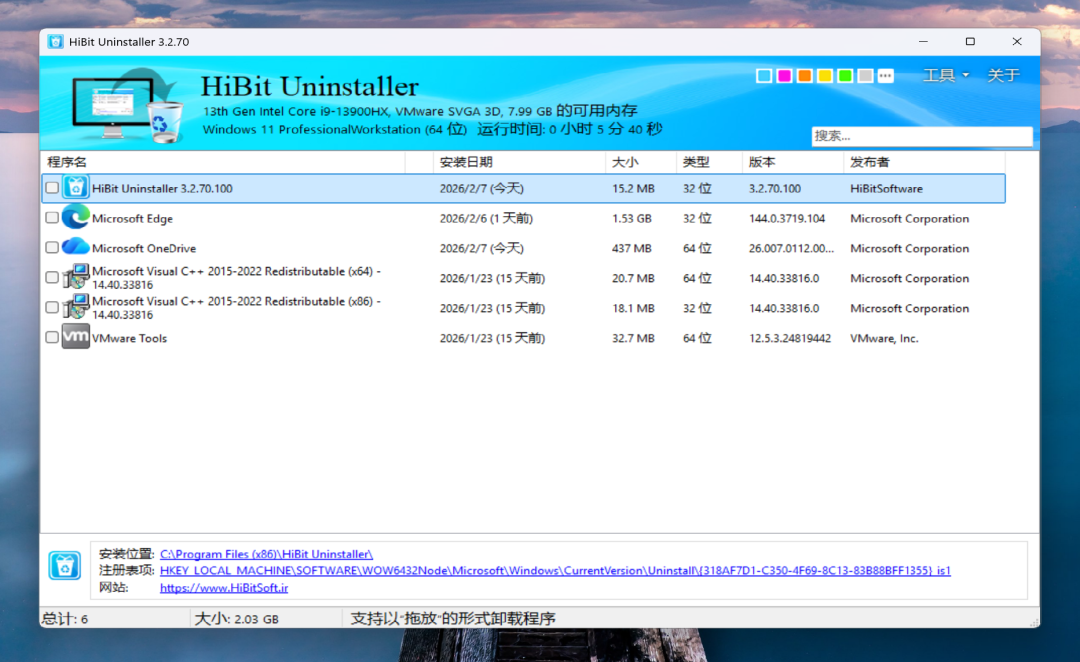
你就可以看到和安装板几乎一样的页面:
04使用技巧
这这里给大家做一个卸载软件的示范,以国民级软件“QQ”为例:
启动卸载之前,要确保程序已经完全退出,如果没退出,需要手动退出,如若没法退出的(如部分流氓软件和安全卫士)也可以强制进行卸载操作:
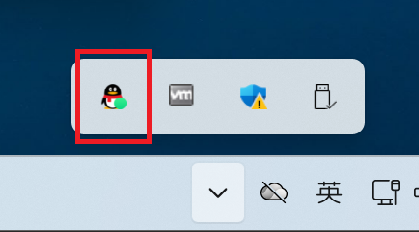
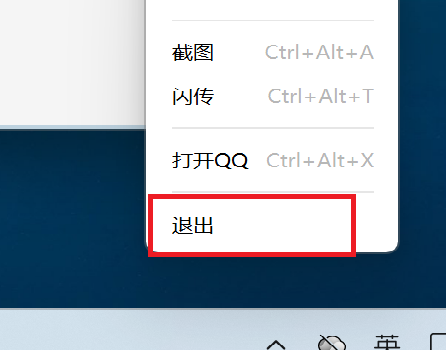
点击托盘位置,在企鹅处右键单击一次,在弹出的选项中选择“退出”
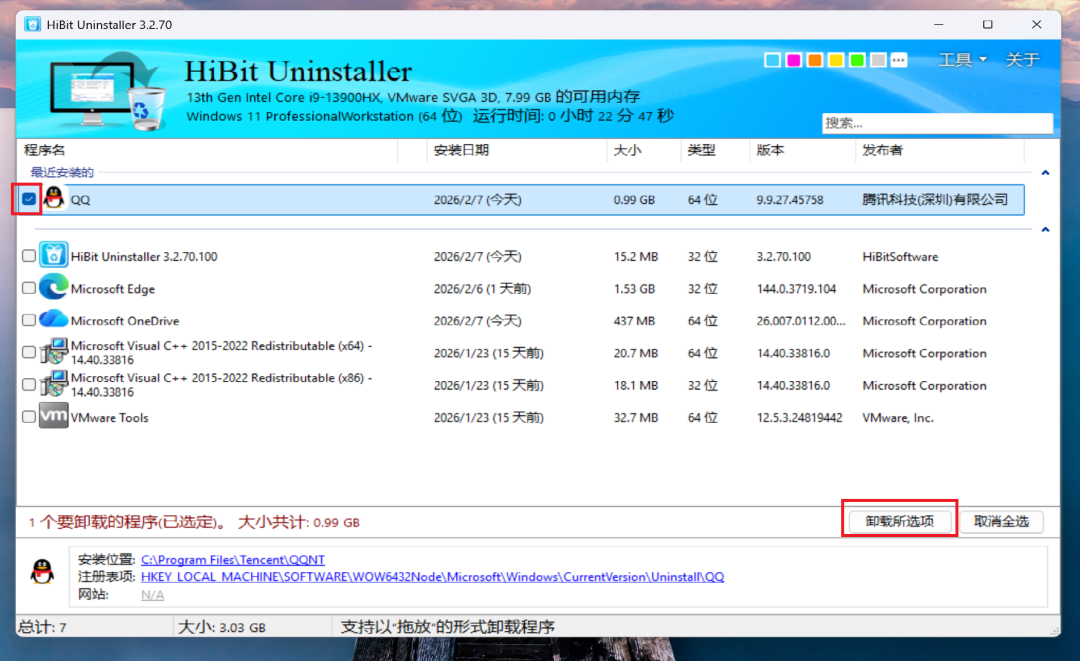
随后启动HiBit Uninstaller,它会自动扫描电脑中存在的所有以标准程序运行的软件,并自动标出最近下载的软件,我们将QQ进行勾选,并点击卸载所选项
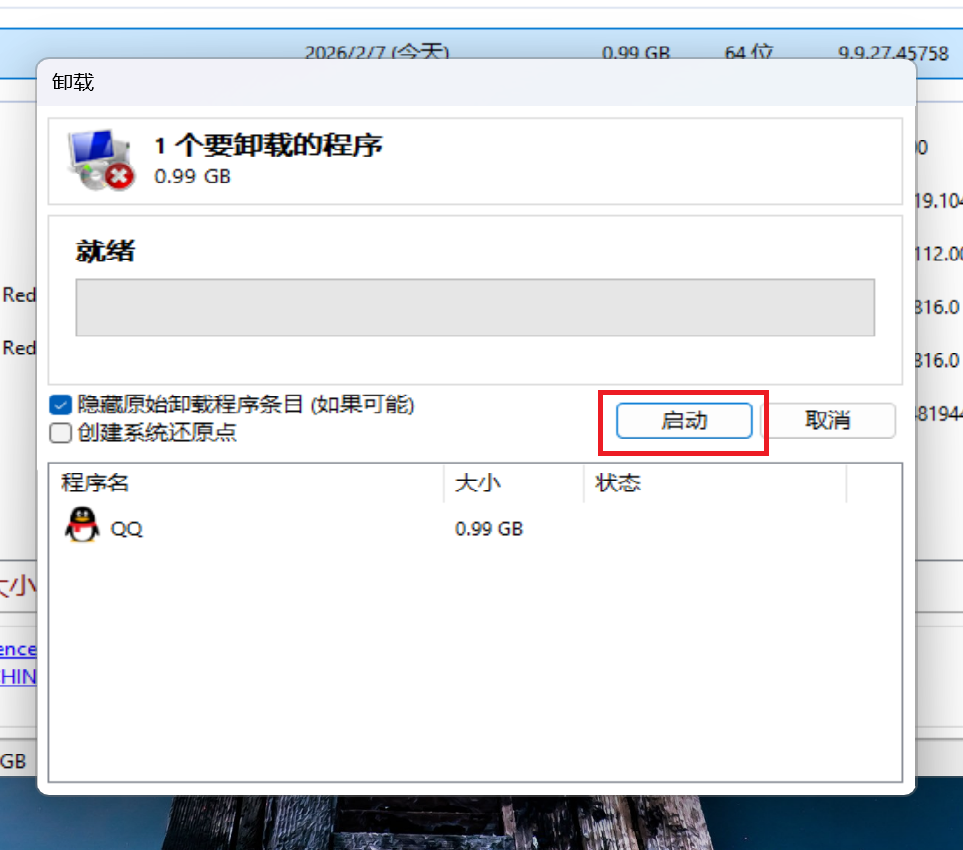
在接下来弹出的窗口中启动卸载程序:
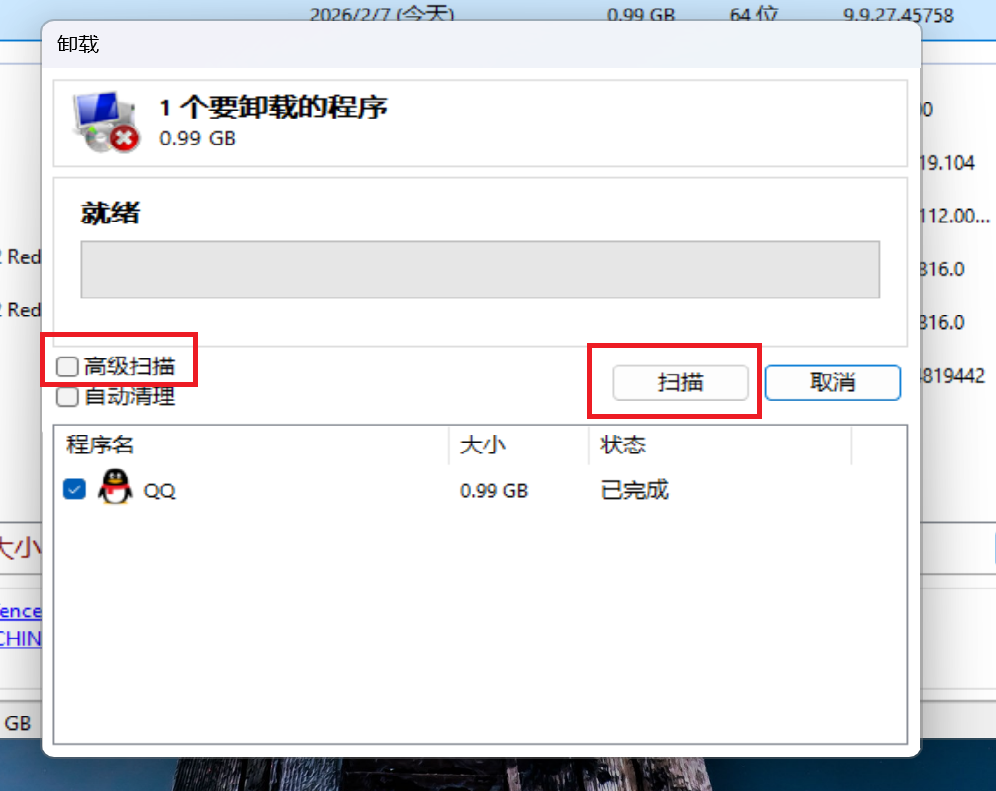
待进度条跑完,一般就会得到这样的提示(仅限于部分软件,有一些软件是没有提示的),随后在接着弹出的窗口勾选如图的选项“高级扫描”并随后点击扫描,等待扫描完成
扫描完成后,直接点击完成即可自动清理软件残留
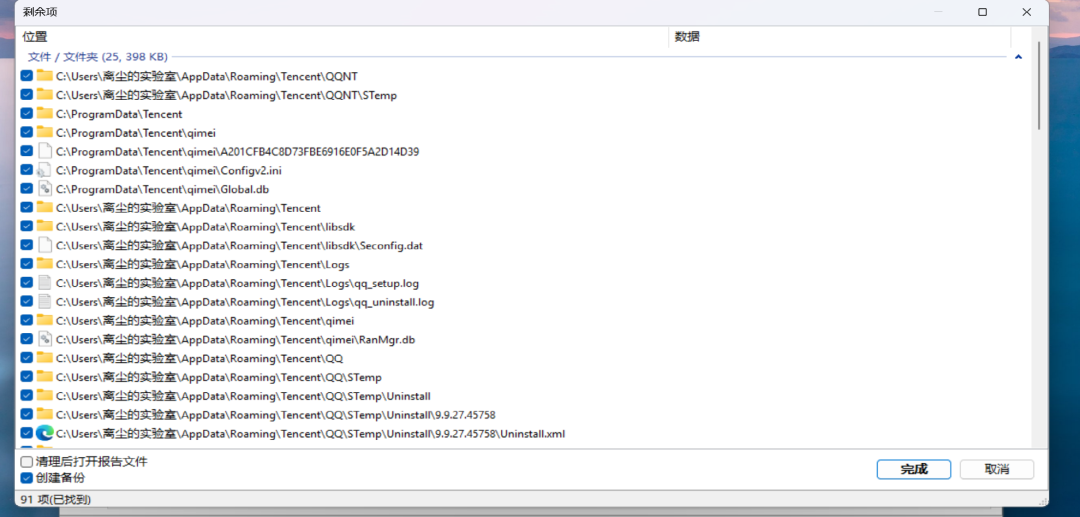
至此,QQ就算是彻底被卸载干净了!
05其他功能
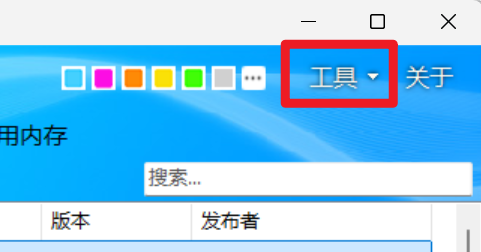
HiBit Uninstaller除了卸载功能以外,还内置了其他很多实用小功能,进入HiBit Uninstaller后,点击右上角“工具”即可看到:
在众多的功能中,我最推荐的是这两个:
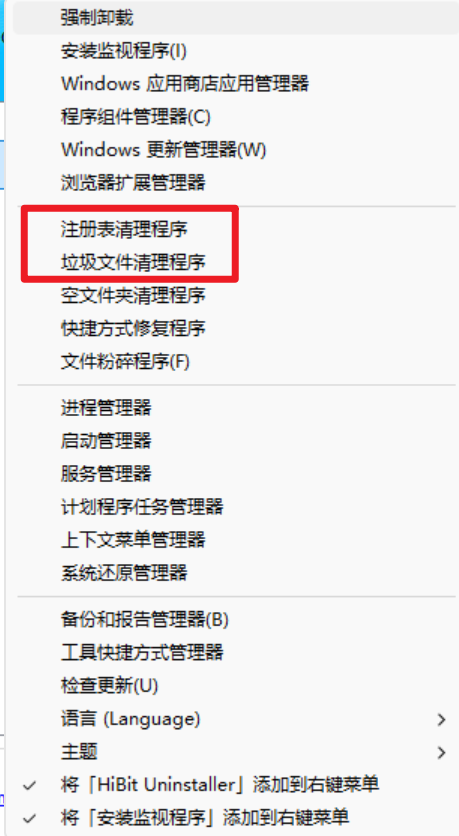
注册表清理程序
经常对注册表进行清理和修复有以下好处:
1、提高系统运行速度:注册表中的冗余数据会占用系统资源 清理后可以加快系统启动和程序运行速度
2、释放磁盘空间:过时的注册表项会占用不必要的磁盘空间 清理可以释放存储空间
3、解决软件冲突问题:清理无效的注册表项可以减少软件之间的冲突 提高系统稳定性
4、防止系统崩溃:过大的注册表可能导致系统不稳定 定期清理可以降低系统崩溃风险
5、优化系统性能:清理后的注册表更精简 系统可以更高效地访问和读取注册表数据
接下来我给大家演示一下要怎么操作:
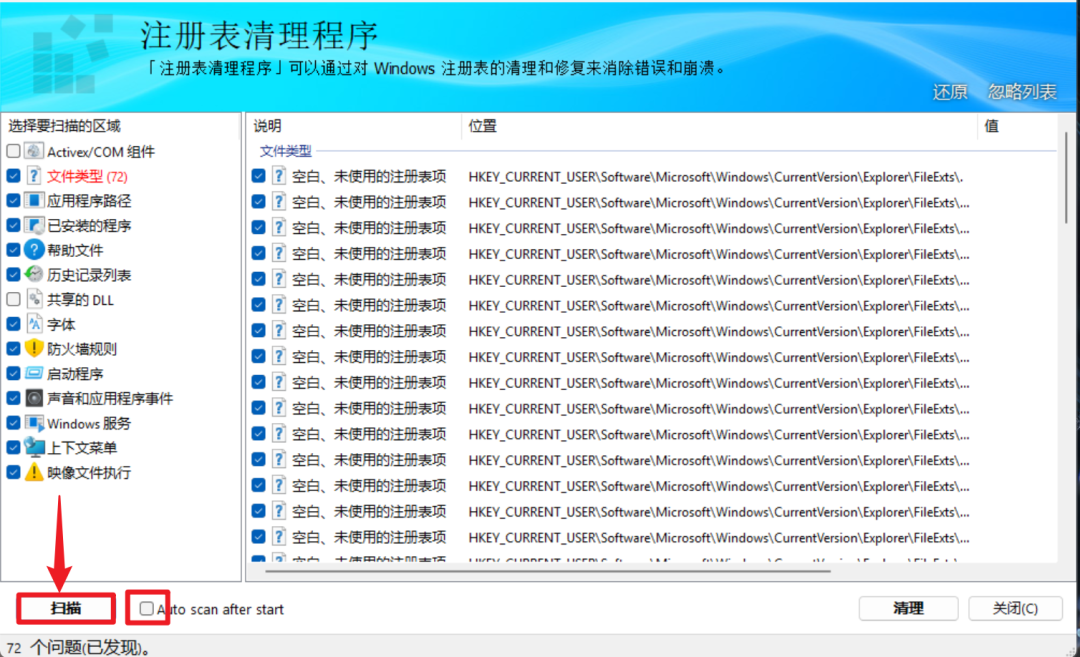
点击注册表清理程序后,会显示这个页面,在这里建议勾选上如图所框的自动扫描功能,这样下次进入后会自动进行扫描。当然你也可以选择手动进行扫描(箭头所指):
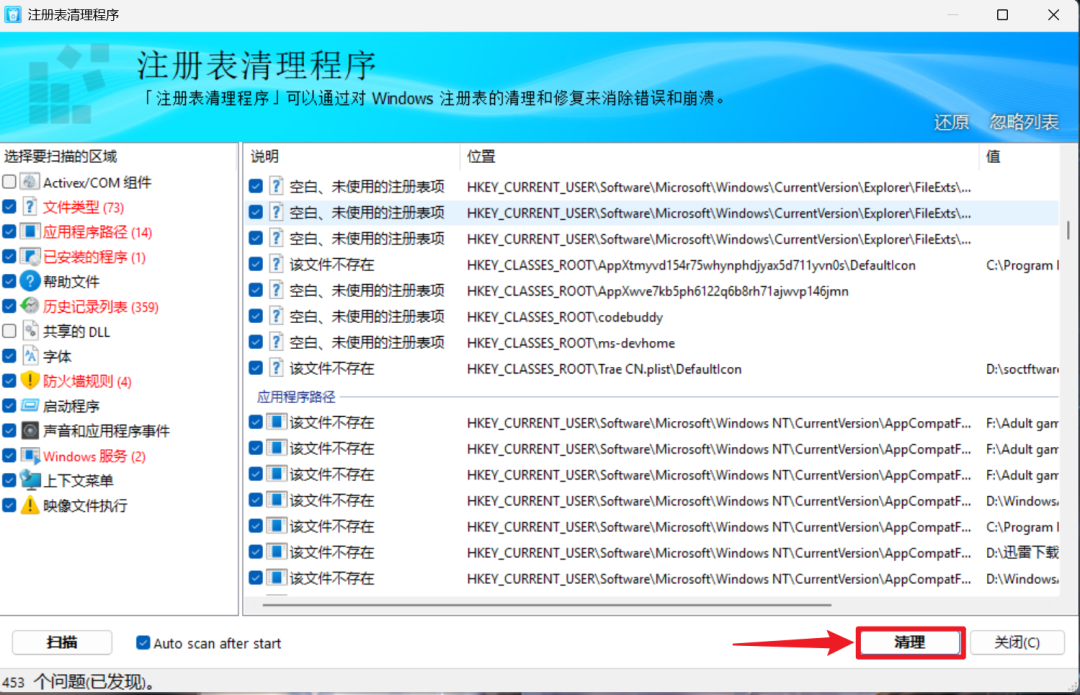
扫描完成后,点击清理按钮,程序将自动对注册表进行清理和修复:
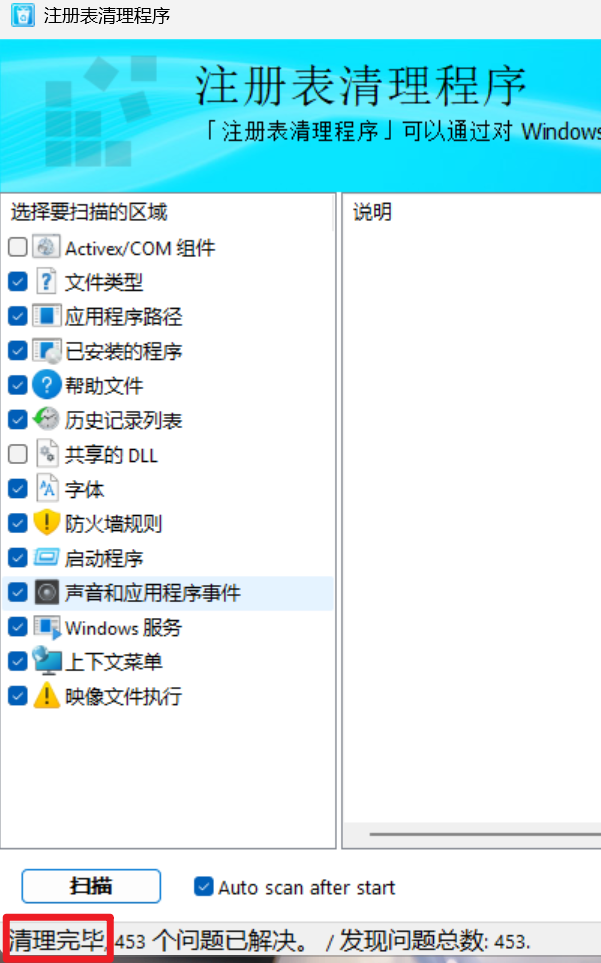
待到进度条跑完,或左下角出现“清理完毕”字样时,即可退出
垃圾文件清理程序
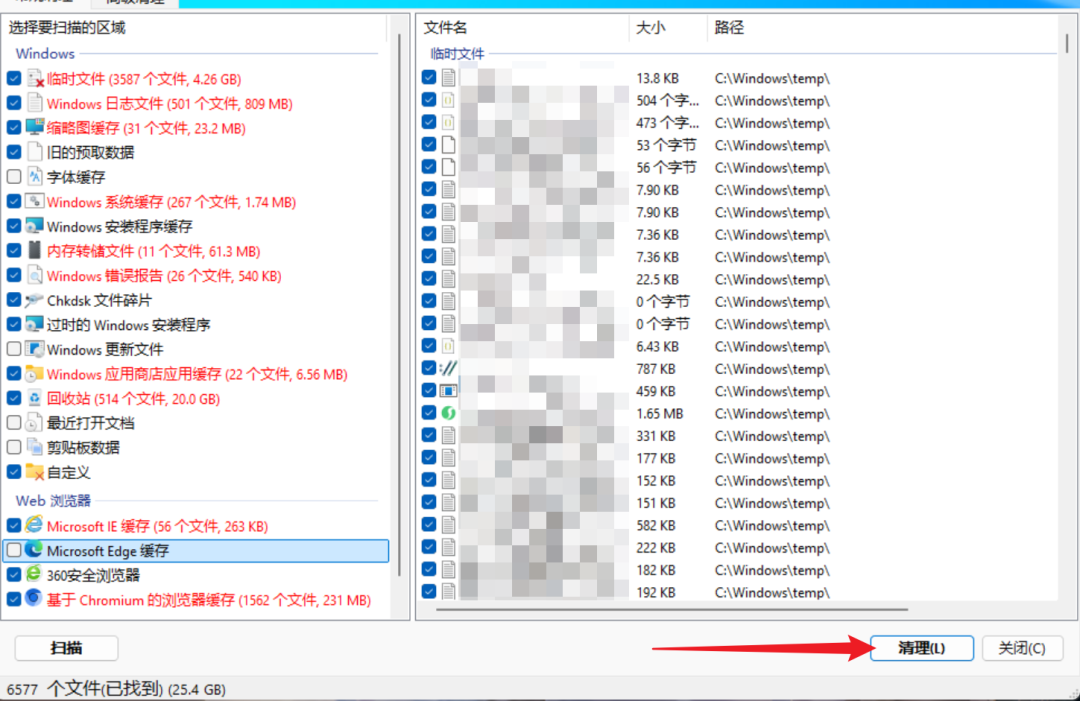
在这里,可以快速对电脑进行清理操作,删除一些无用的缓存和垃圾文件,节省磁盘空间,提高电脑性能。
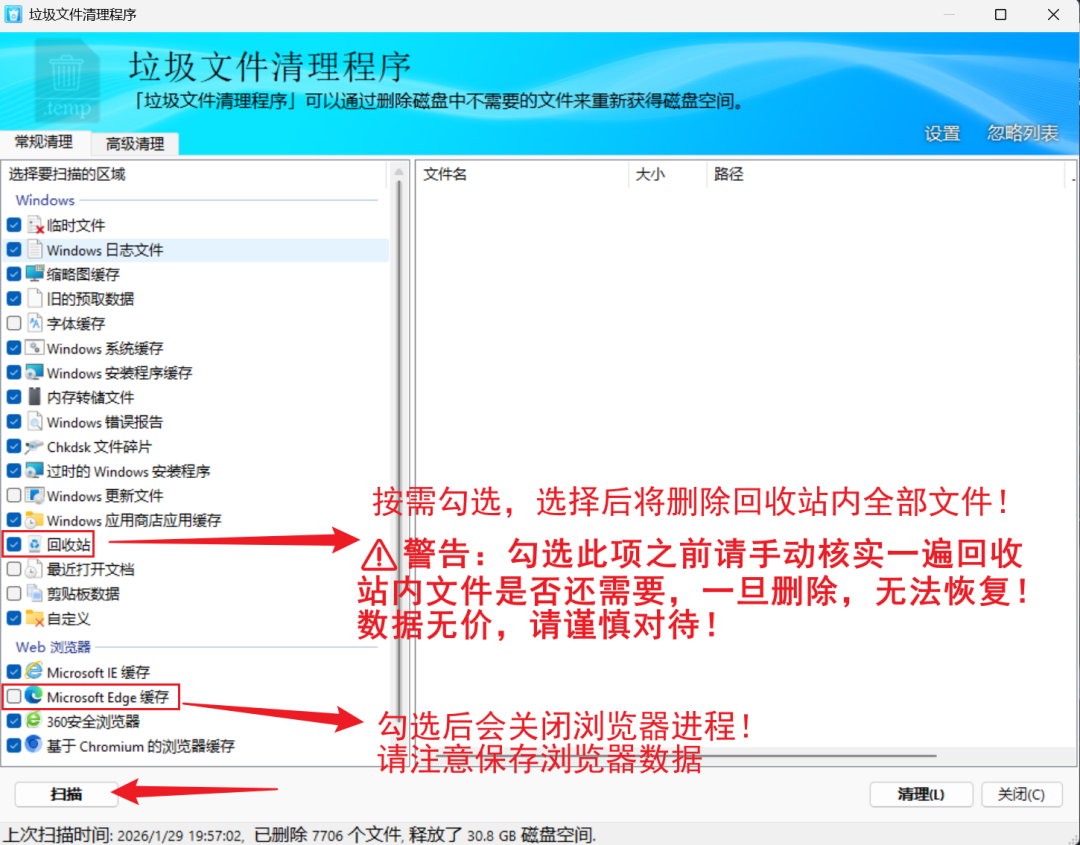
但是如图所示,这个步骤如果稍有不慎,将会对你的数据造成毁灭性的损失。因此我强烈建议一般情况下不要勾选【回收站清理】,一旦勾选,将完全清空回收站。请在清理前手动核实一遍回收站内文件是否还有需要,一旦删除,将很难恢复!数据无价,请谨慎对待!
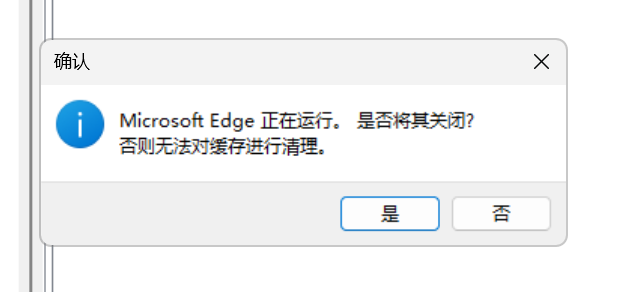
同时,下方edge浏览器缓存的清理也需要慎重勾选。如果你当前正在使用浏览器或浏览器组件,建议不要勾选,一旦勾选会强制关闭浏览器,未保存的数据将直接丢失。
不过我建议以上两个选项每隔一段时间还是勾选上并进行一次清理,因为这两个地方的垃圾文件和缓存一般占很大一部分,如果长期不清理,会严重影响电脑性能和流畅!
勾选上edge浏览器缓存清理后,如果弹出下面这个窗口,则说明你还有未关闭的浏览器页面或组件,请再次核对是否保存了相关工作资料!
最后一遍确认无误后,等待扫描完成,即可点击右侧清理按钮:
06结语
那么以上就是本期文章的全部内容了
最后还是希望大家提了警惕,不要点进了盗版网站!同时一定要养成定期对电脑进行清扫的习惯,通过HiBit Uninstaller提供的注册表清理和垃圾文件删除的功能,每隔一段时间将电脑内无用的垃圾文件和缓存进行清理,从而保证电脑的稳定运行和流畅。
如果你还有其他不懂的地方,欢迎在评论区留言,一起探讨!
本文内容基于本人使用和实测经验整理,仅供学习参考。原创不易,转载需授权。
批注与评论功能需要登录后使用(账号与主站通用)。
前往主站登录 →